Cómo compartir un estudio mediante un enlace seguro en 3DICOM
Resumen
Esta guía explica cómo compartir un estudio mediante un enlace protegido con contraseña en 3DICOM y, a continuación, cómo el destinatario puede acceder y descargar los archivos DICOM compartidos. Los pasos detallados se alinean con las acciones mostradas en el video tutorial.
Instrucciones paso a paso
Compartir un estudio con un enlace seguro
Paso 1. Busca el estudio que deseas compartir en tu Panel y haz clic en el menú de opciones del estudio seleccionado para compartirlo.
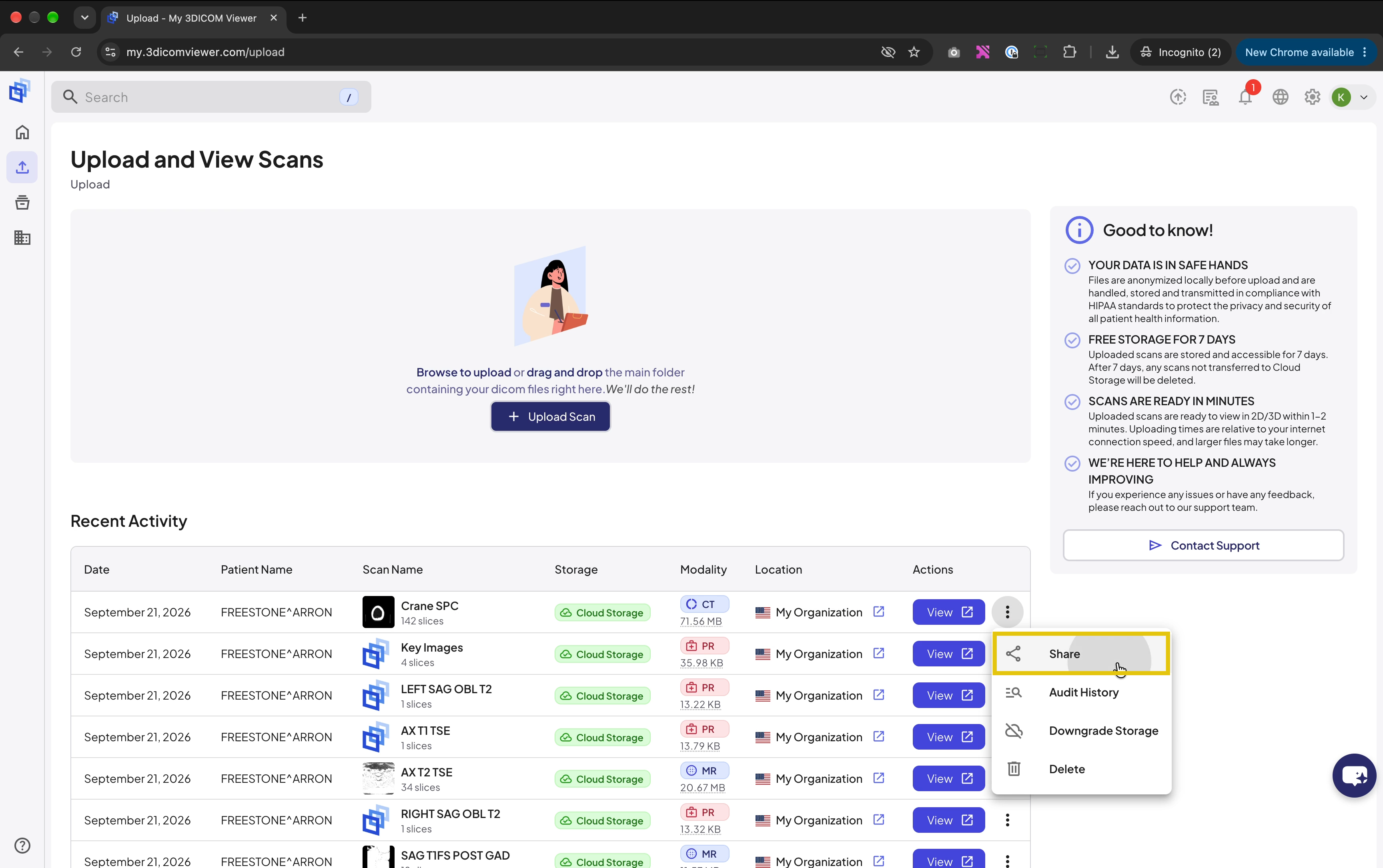
Paso 2. En las opciones para compartir, elige Enlace seguro.
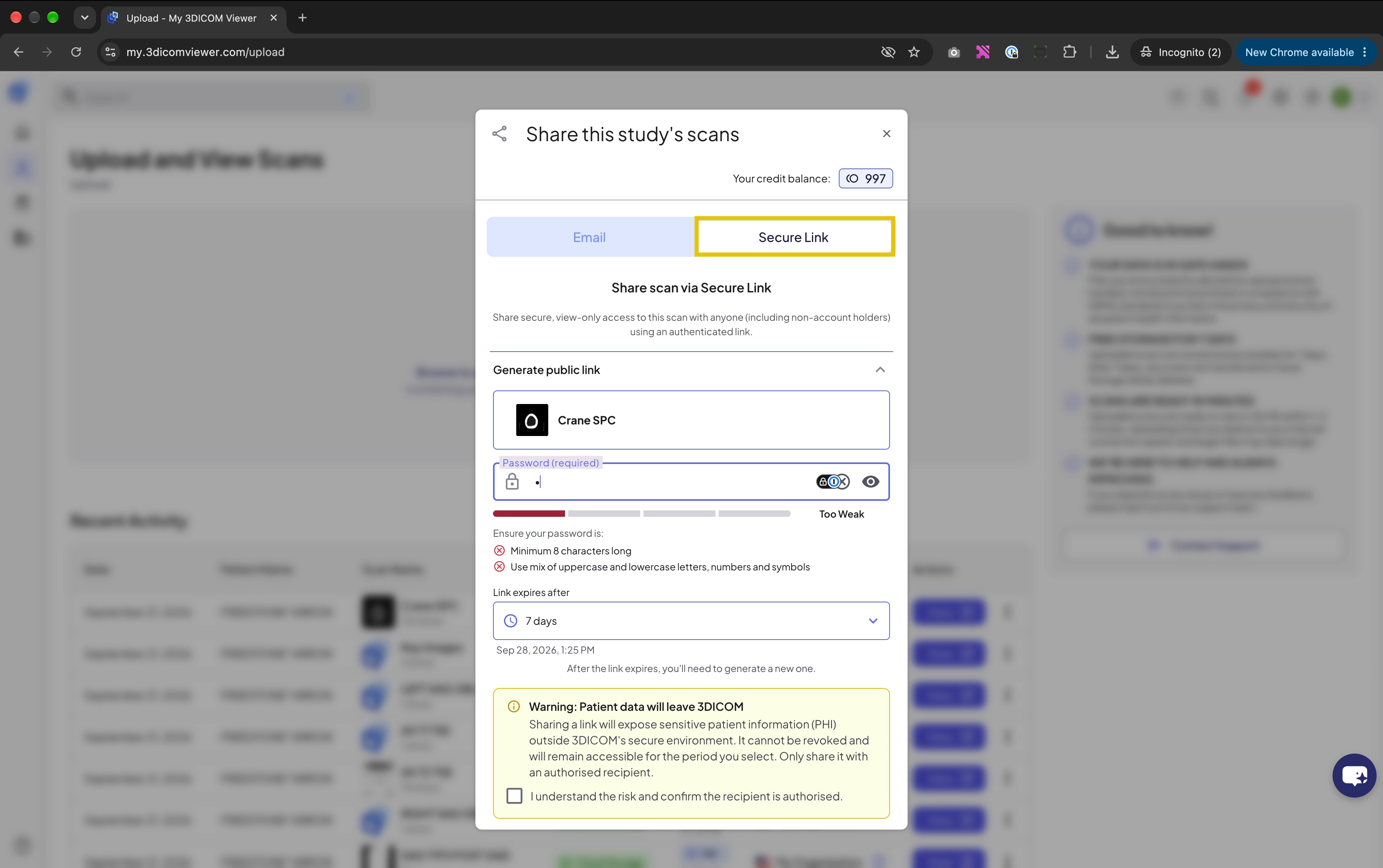
Paso 3. Ingrese una contraseña para proteger el enlace en el campo de contraseña.
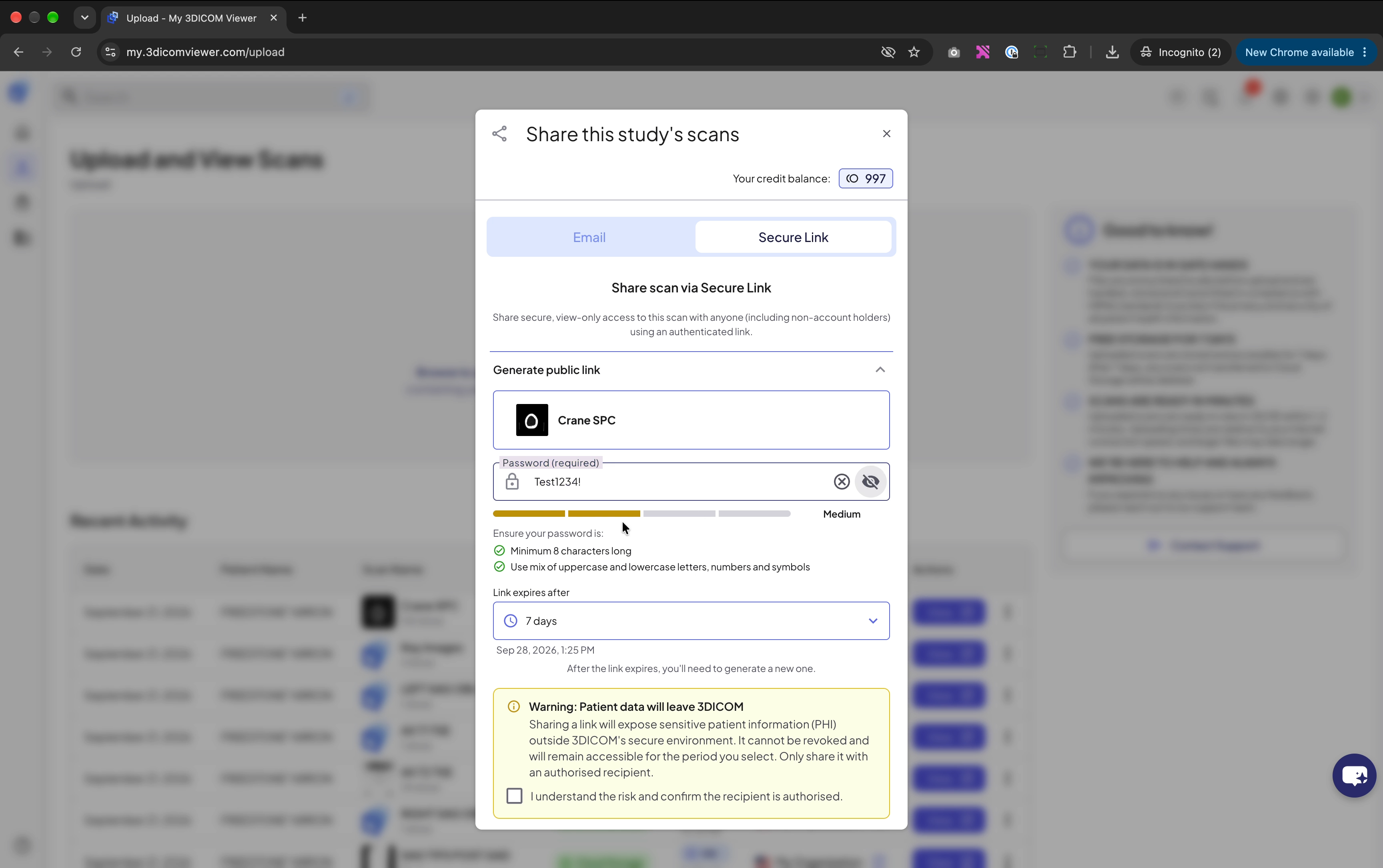
Paso 4. Seleccione el periodo de caducidad para su enlace seguro. Para este ejemplo, seleccione 30 días para establecer la caducidad del enlace.
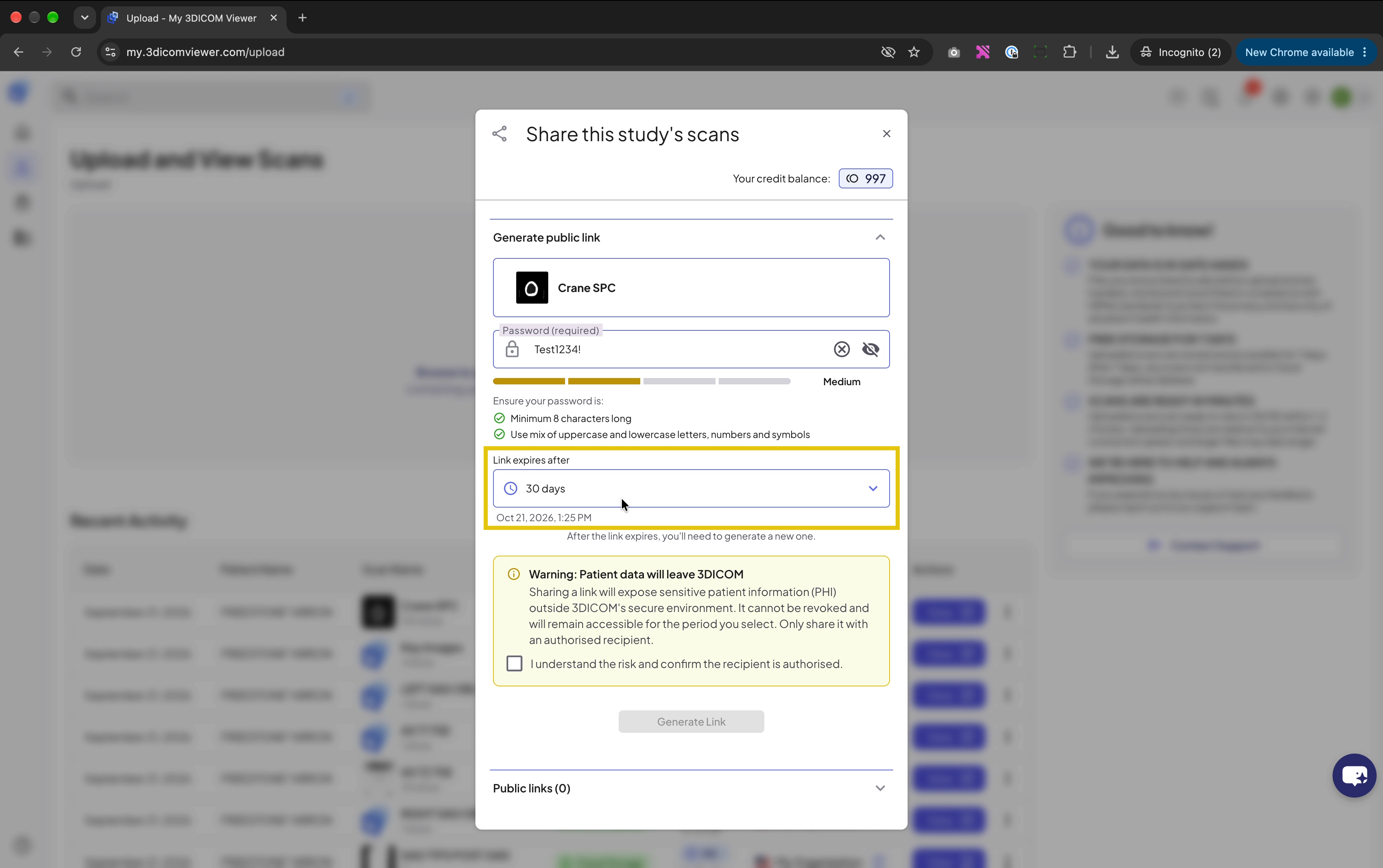
Paso 5. Lea atentamente el aviso de advertencia en la parte inferior de la ventana para compartir y marque la casilla para confirmar que comprende la política para compartir.
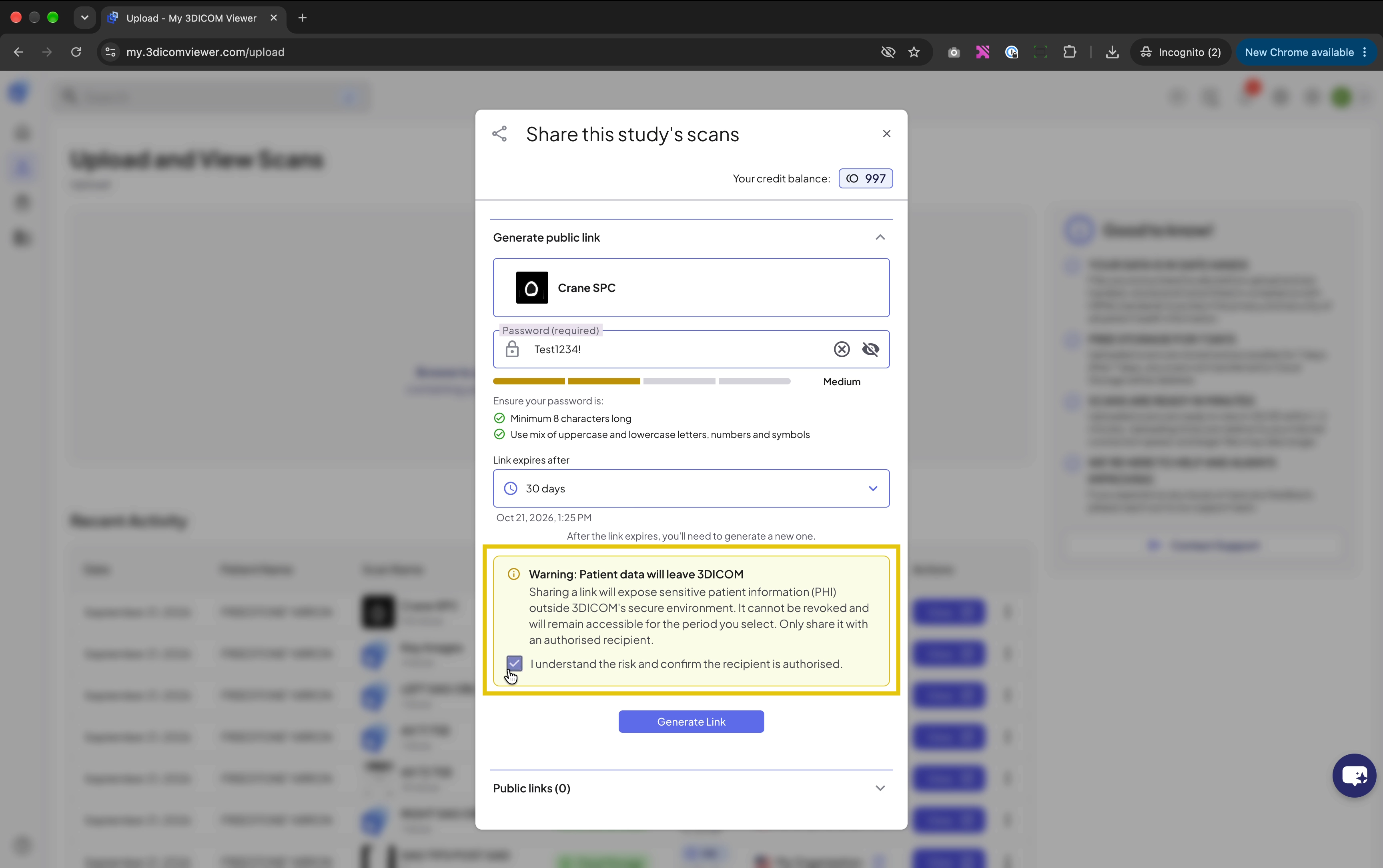
Paso 6. Clic Generar enlace para crear el enlace de uso compartido seguro.
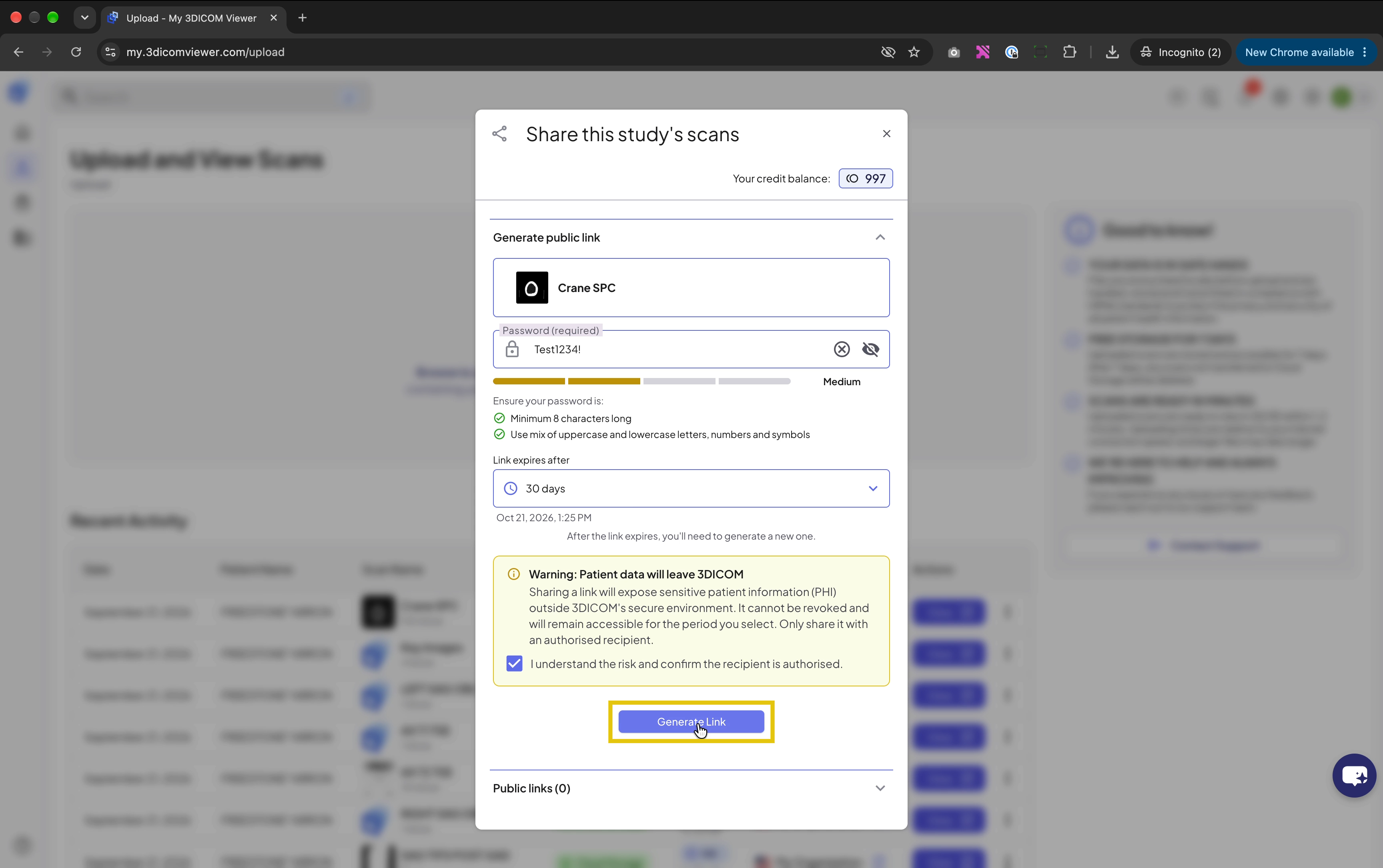
Paso 7. Comparte el enlace generado y la contraseña con el destinatario previsto. Los necesitará ambos para acceder al estudio.
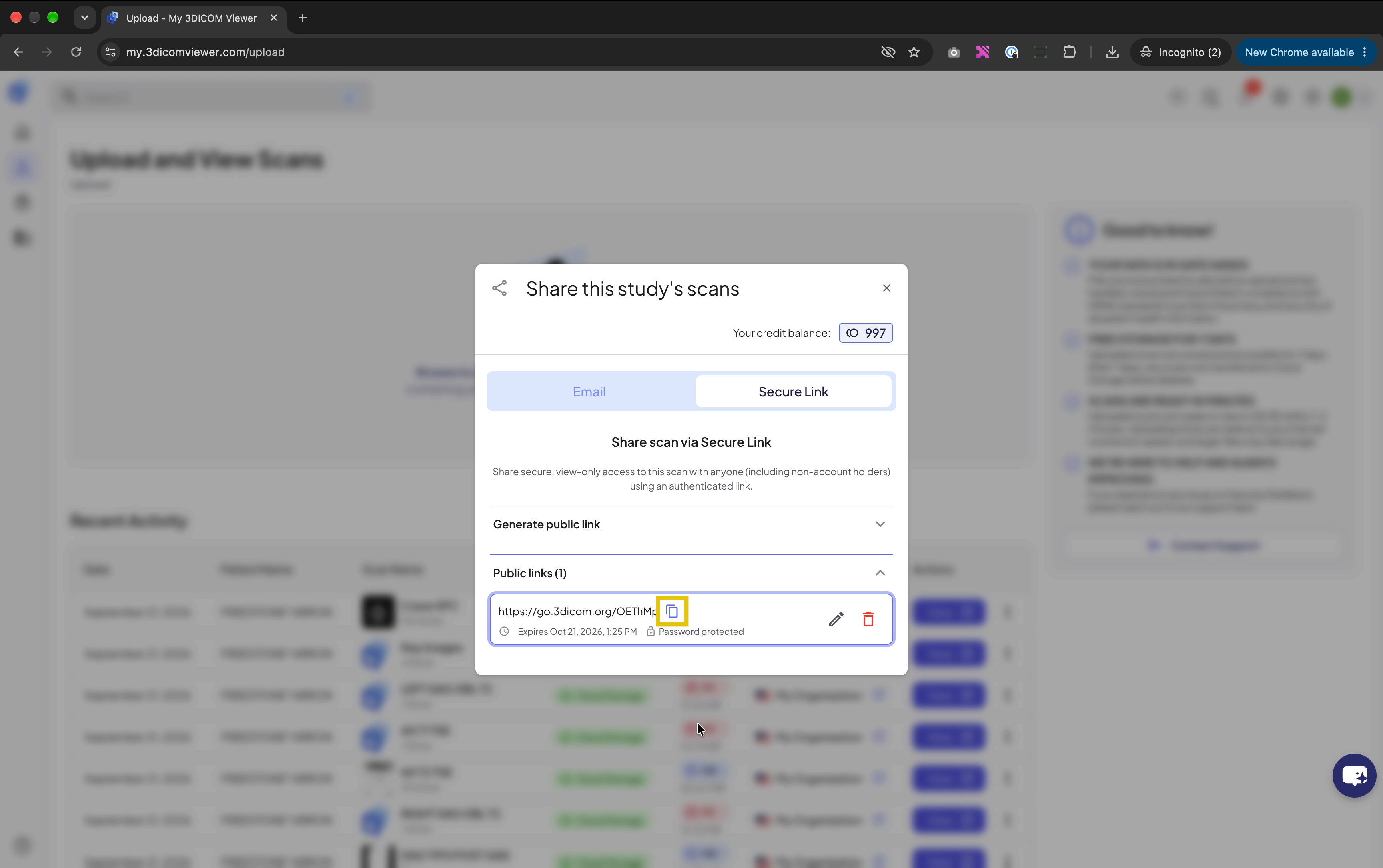
Abrir un estudio compartido como destinatario
Paso 8. Abre el enlace compartido en tu navegador web.
Paso 9. Cuando se le solicite, ingrese la contraseña proporcionada en el campo de contraseña.
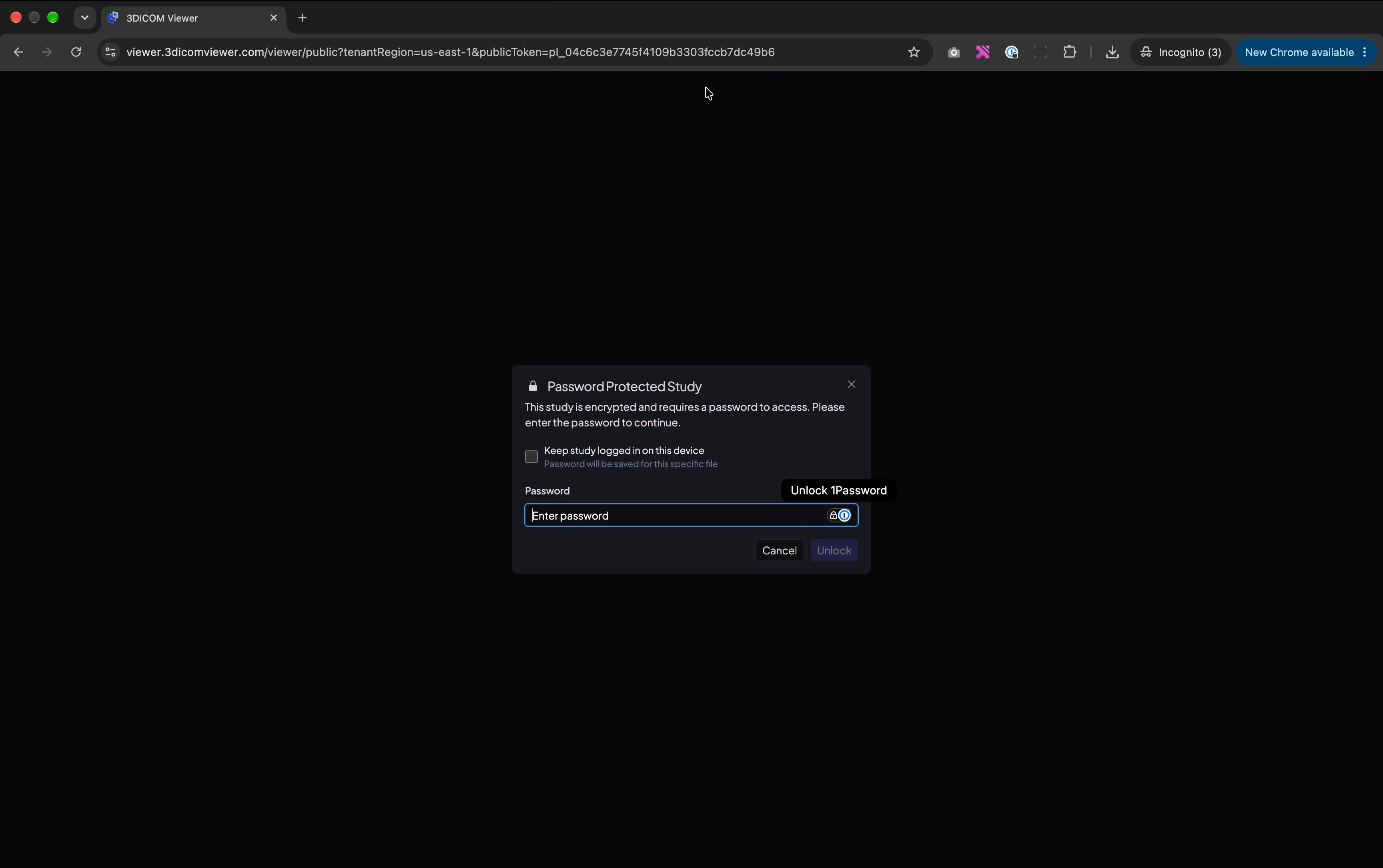
Paso 10. Clic Desbloquear para continuar.
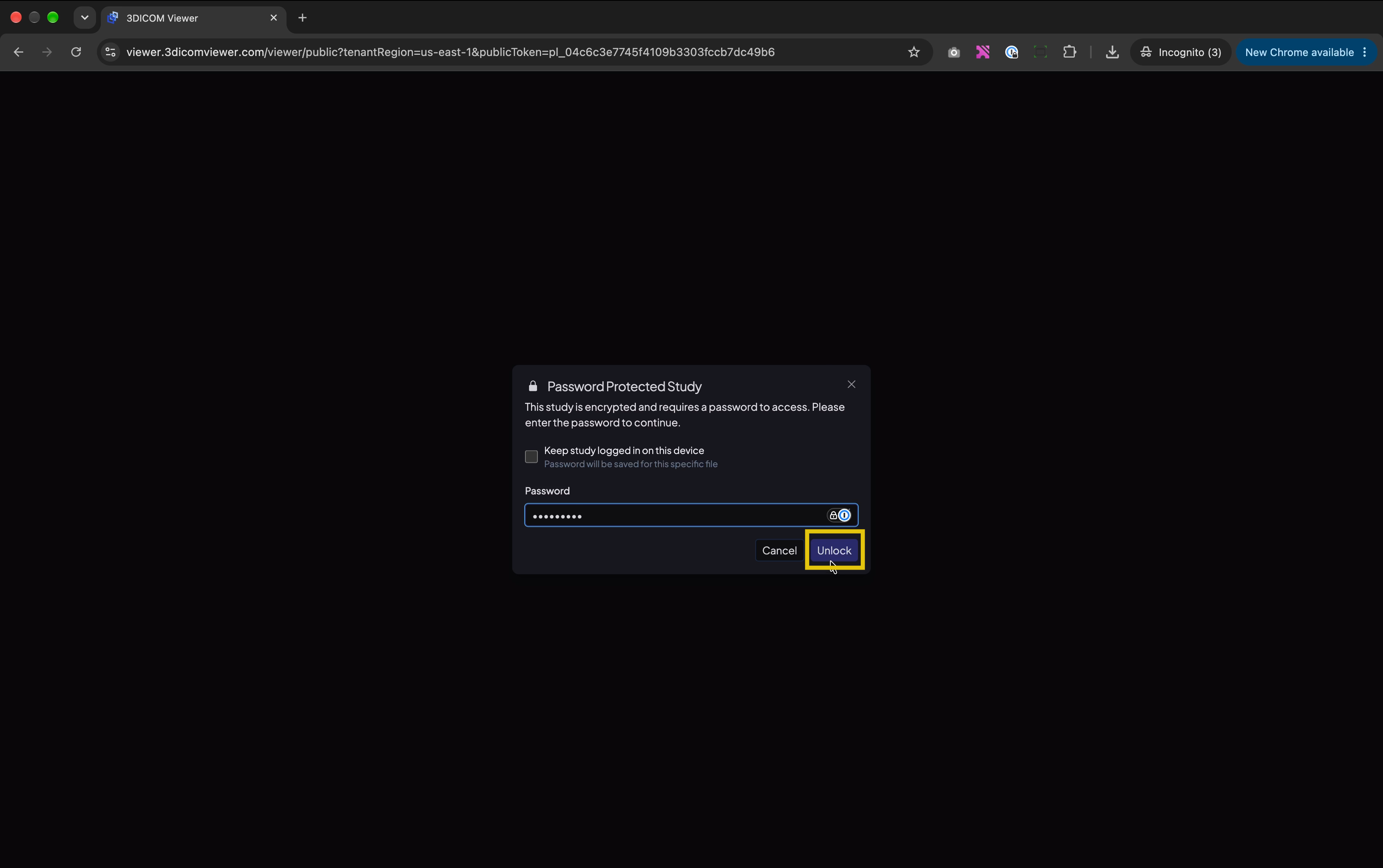
Paso 11. Espere a que el estudio se cargue por completo en el visor del enlace compartido. Este visor es independiente del entorno Cloud de 3DICOM MD® autorizado por la FDA y no cuenta con la autorización de la FDA para su uso diagnóstico.
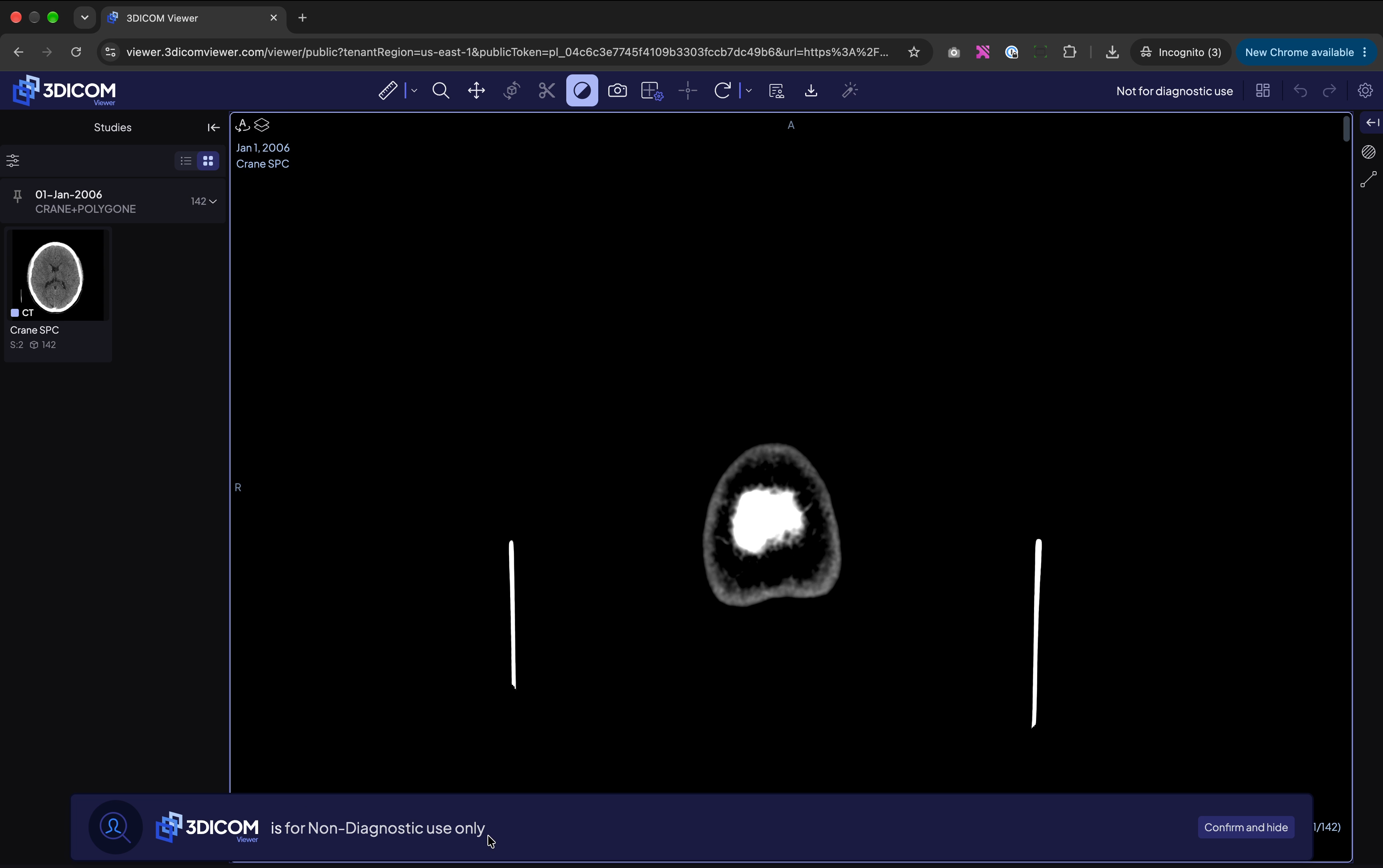
Descargue el estudio desde el visor del enlace compartido
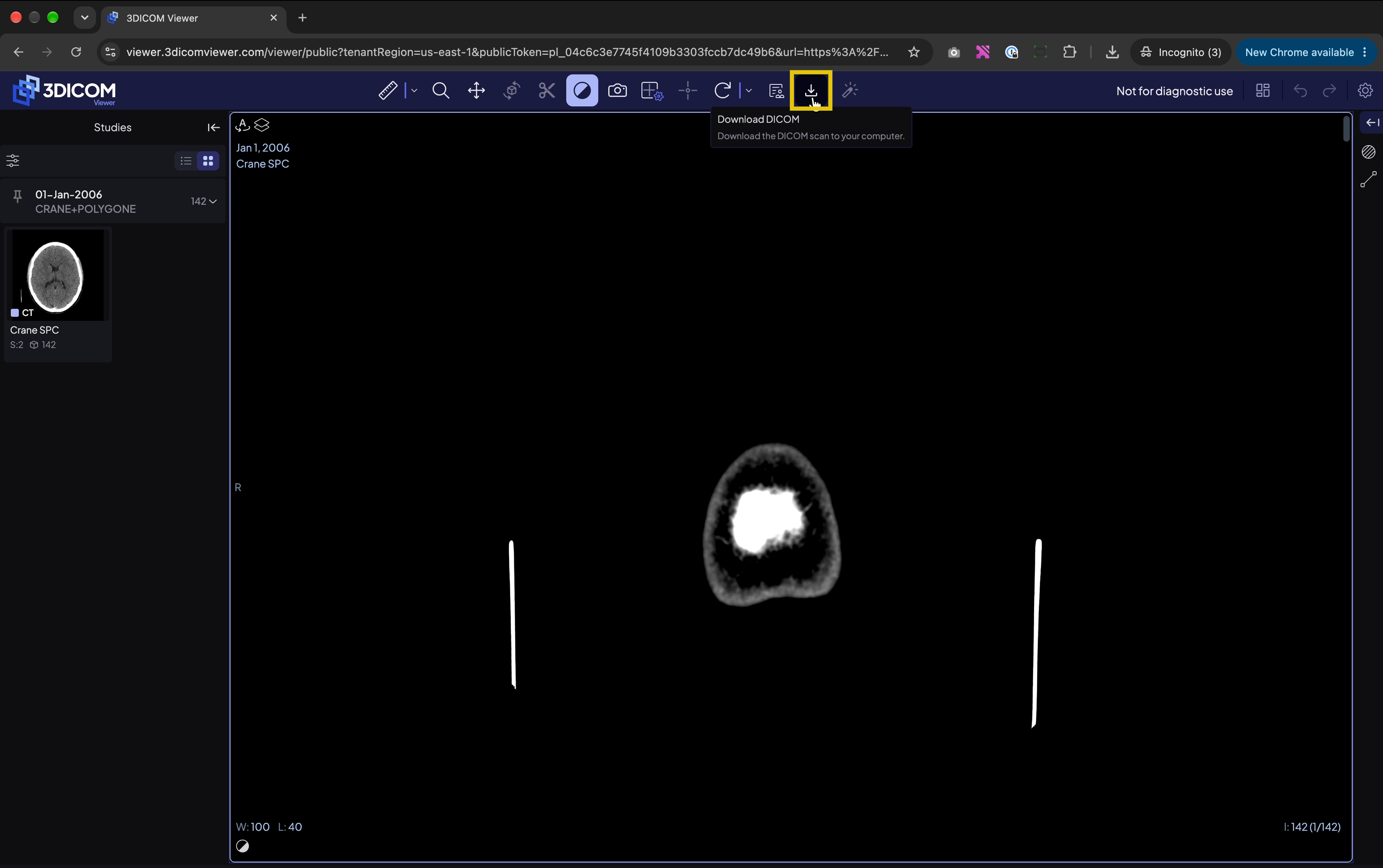
Paso 12. Haz clic Descargar botón en la barra de herramientas superior del visor para comenzar a descargar el estudio.
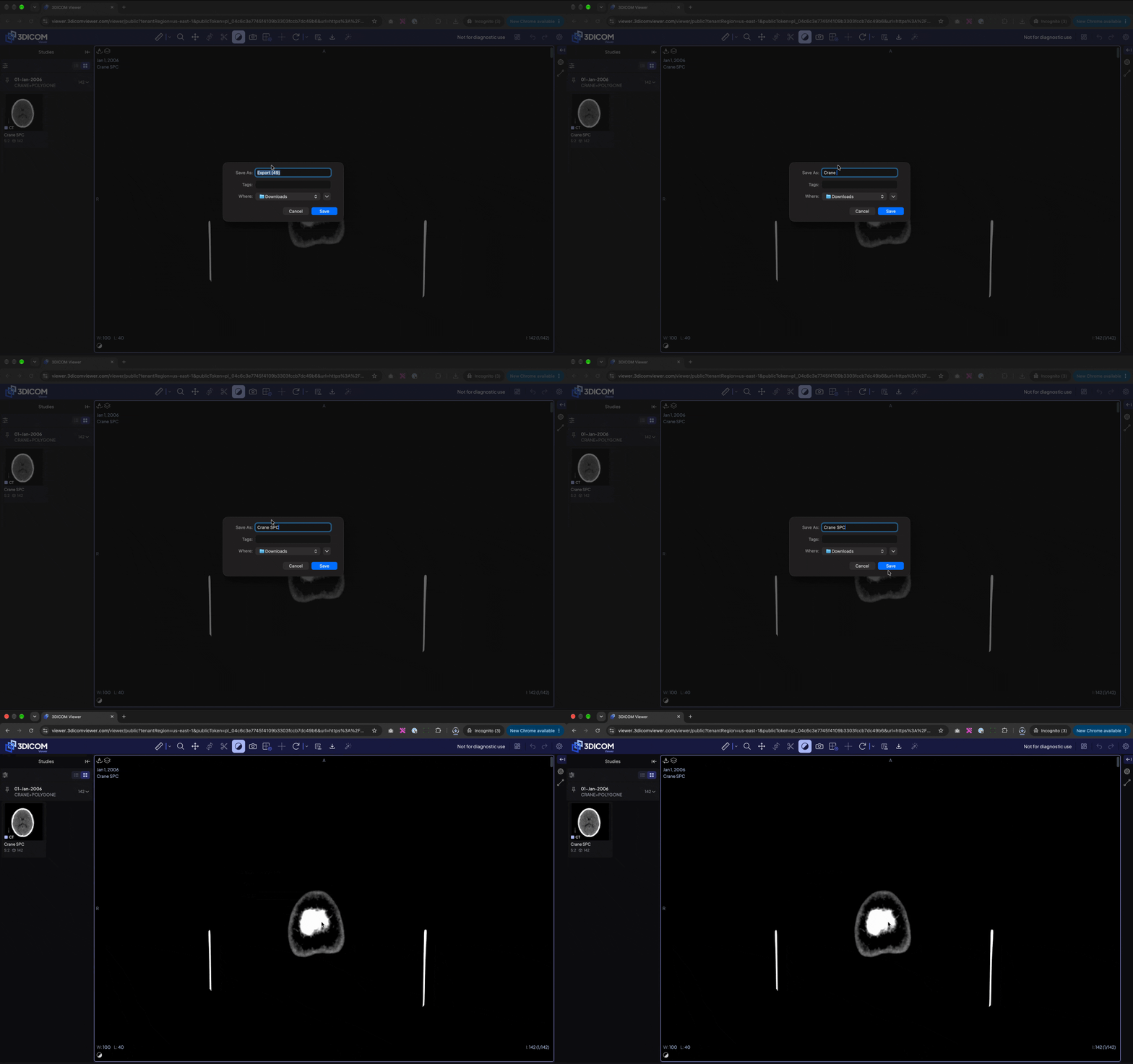
Paso 13. Cuando aparezca la ventana de descarga, ingrese un nombre para la carpeta donde se guardará el estudio. Complete la descarga y busque el estudio en su carpeta de Descargas.
Administre su Enlace seguro existente
Paso 14. Para actualizar un enlace seguro existente, haga clic en el ícono del lápiz junto al enlace que generó.
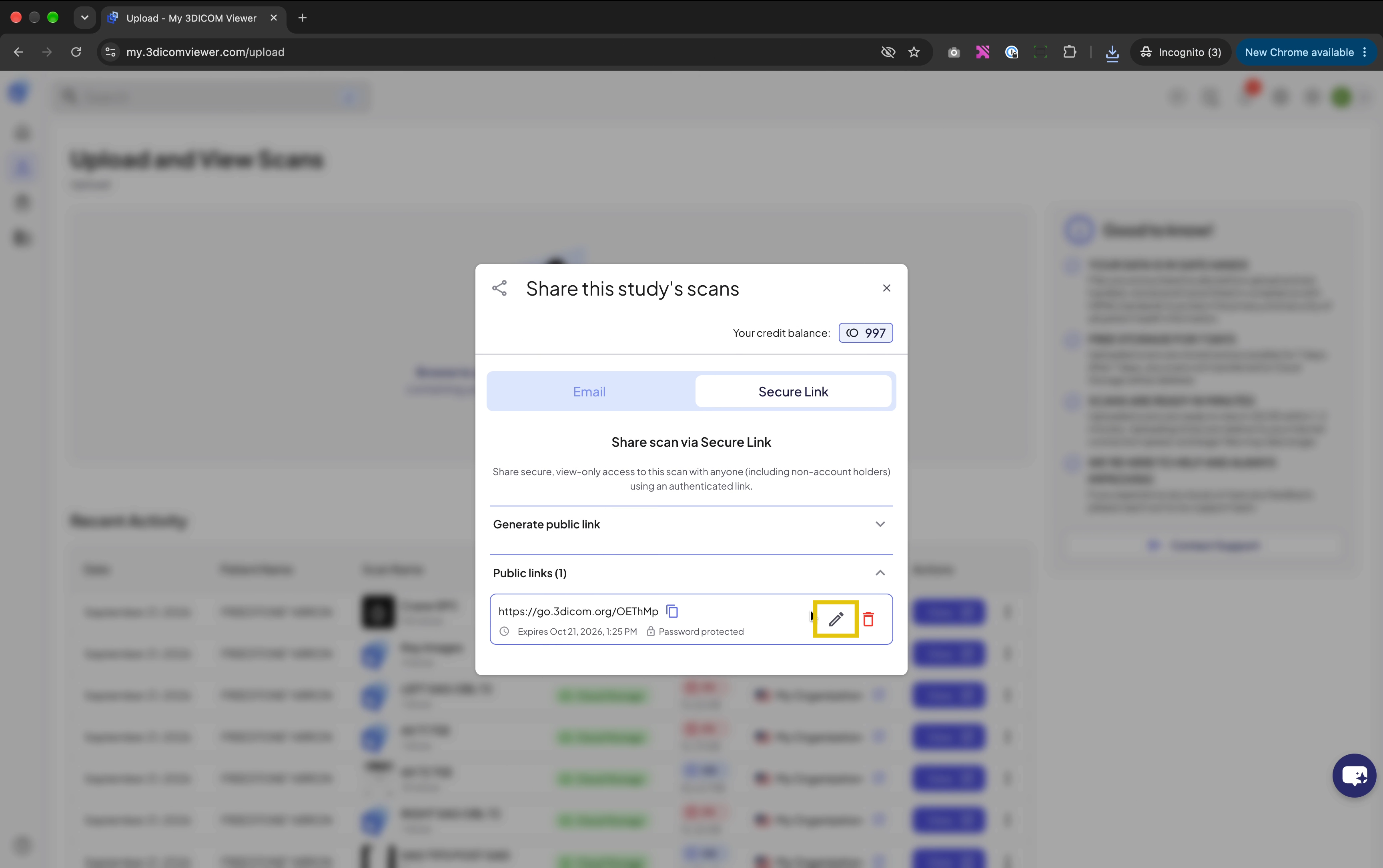
Paso 15. Para cambiar el período de caducidad, seleccione una nueva opción en El enlace caduca después de.
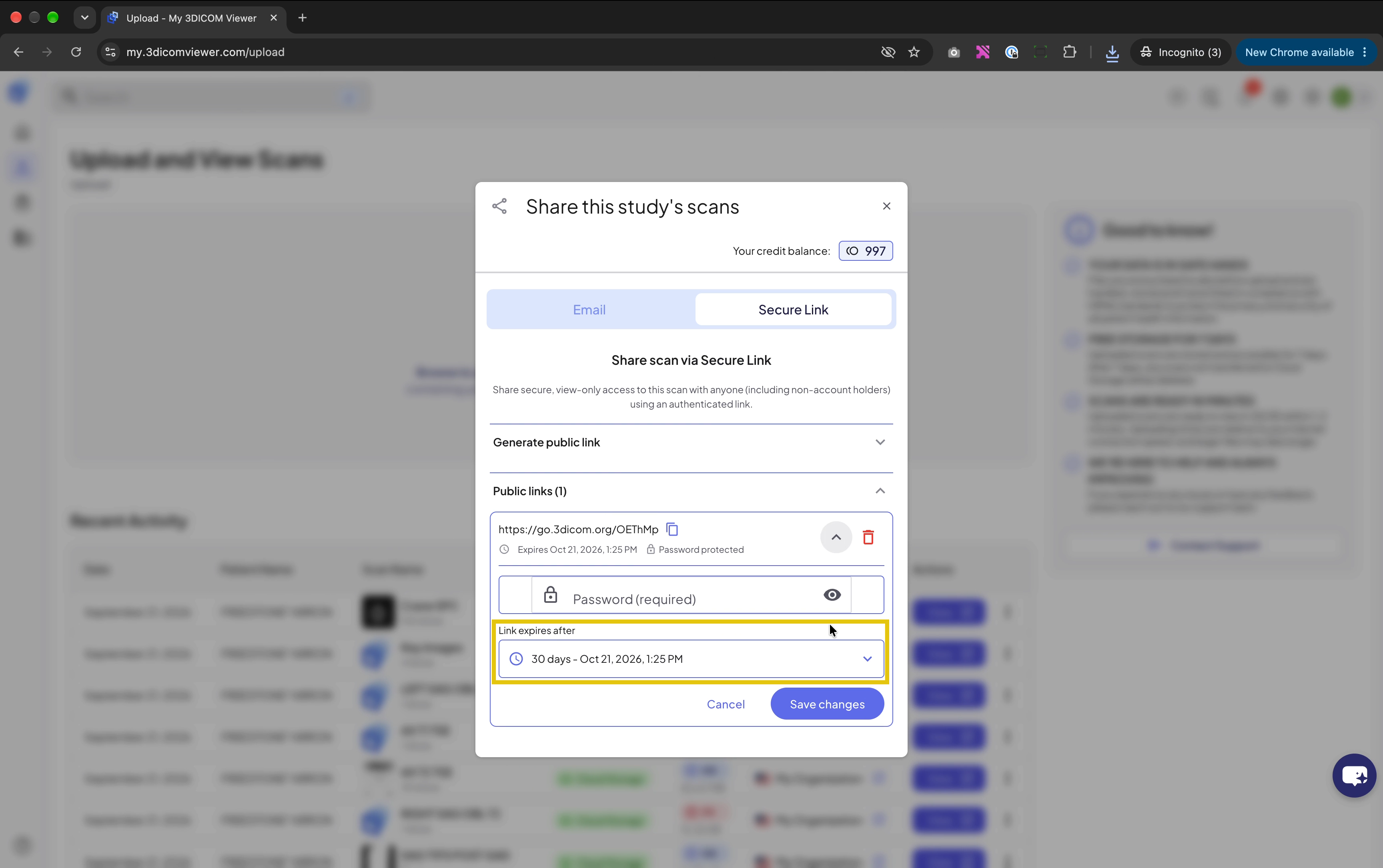
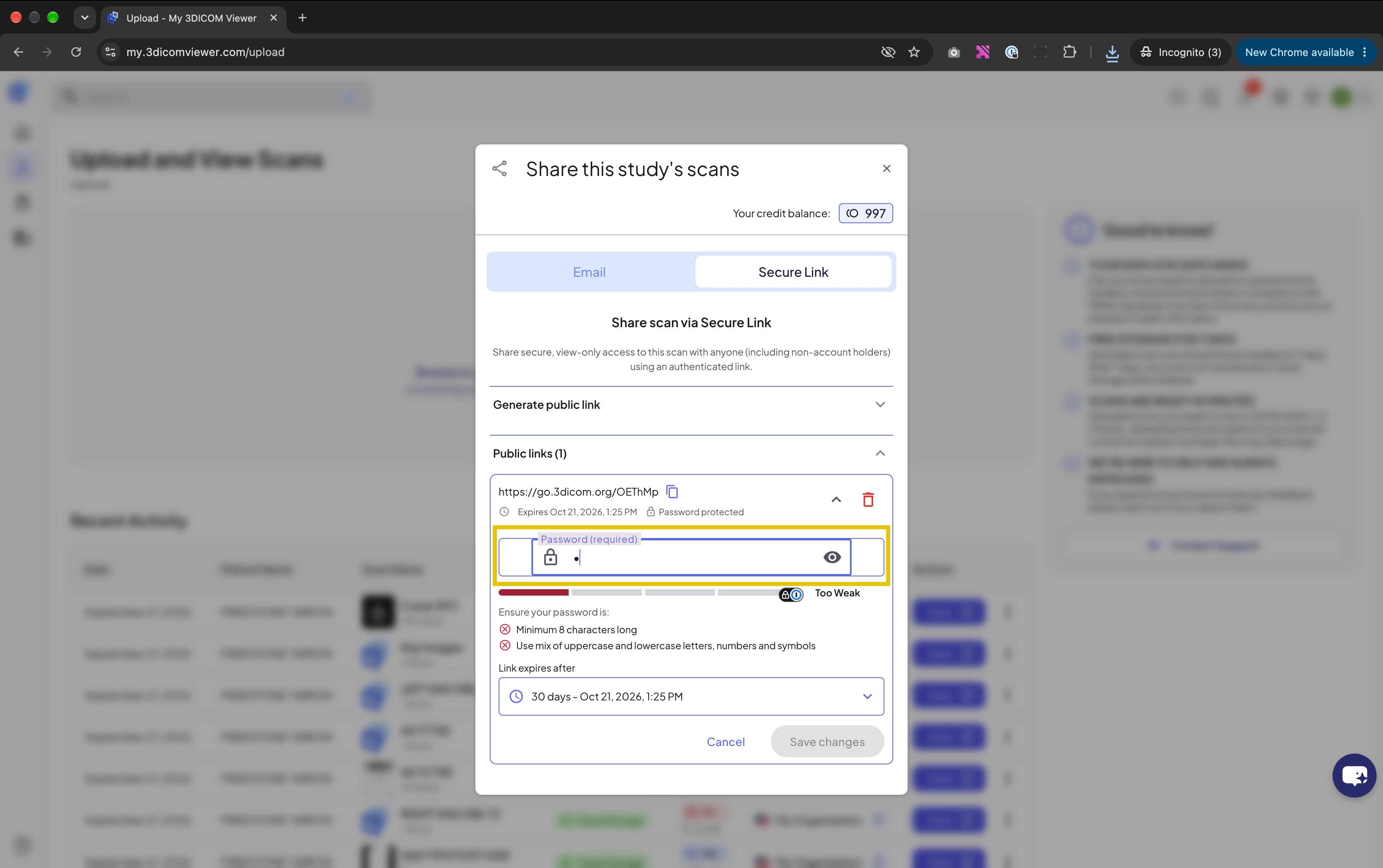
Paso 16. Si desea cambiar la contraseña, ingrese una nueva contraseña en el campo de contraseña.
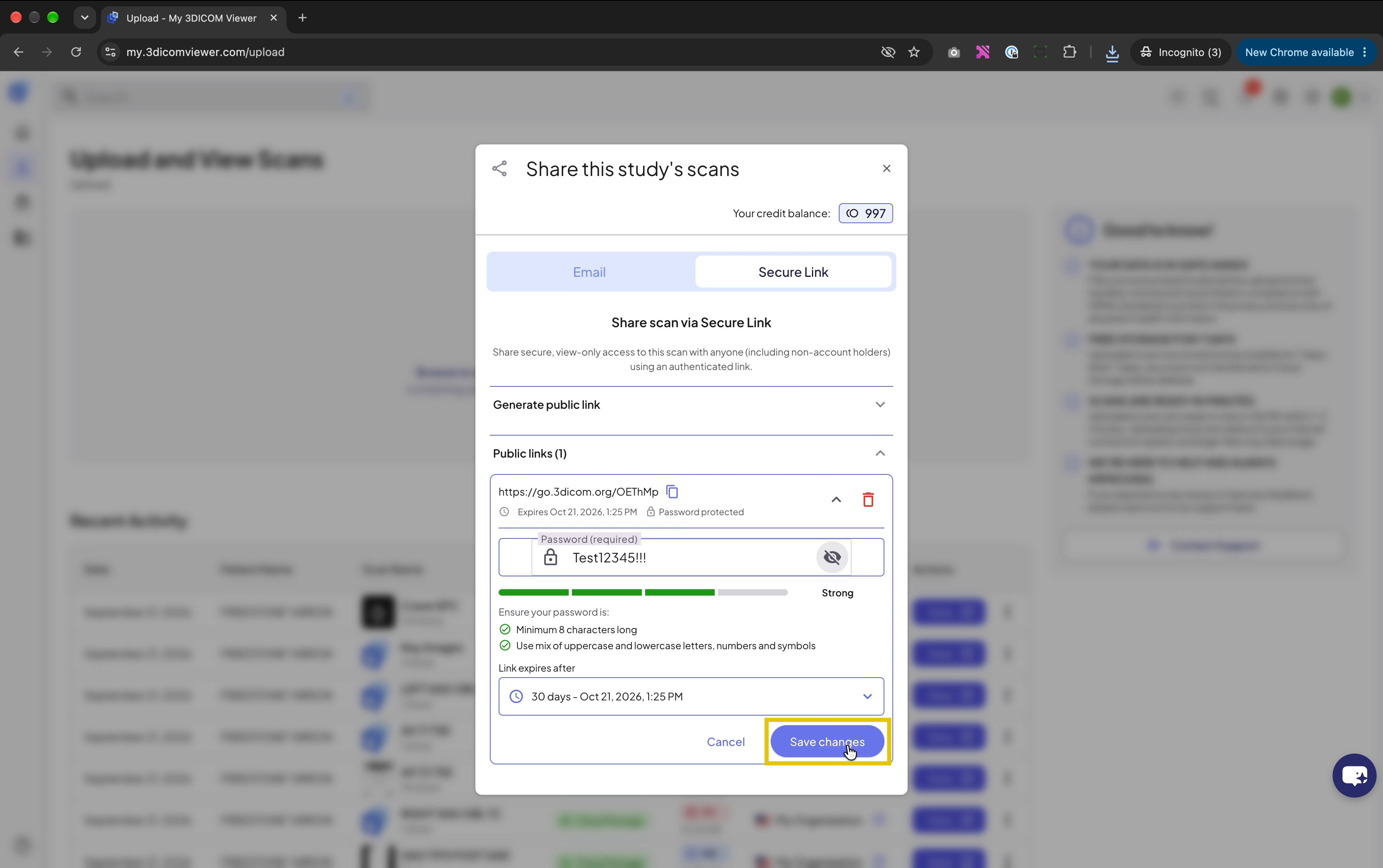
Paso 17. Clic Guardar cambios. El destinatario debe usar la contraseña actualizada para acceder al estudio.
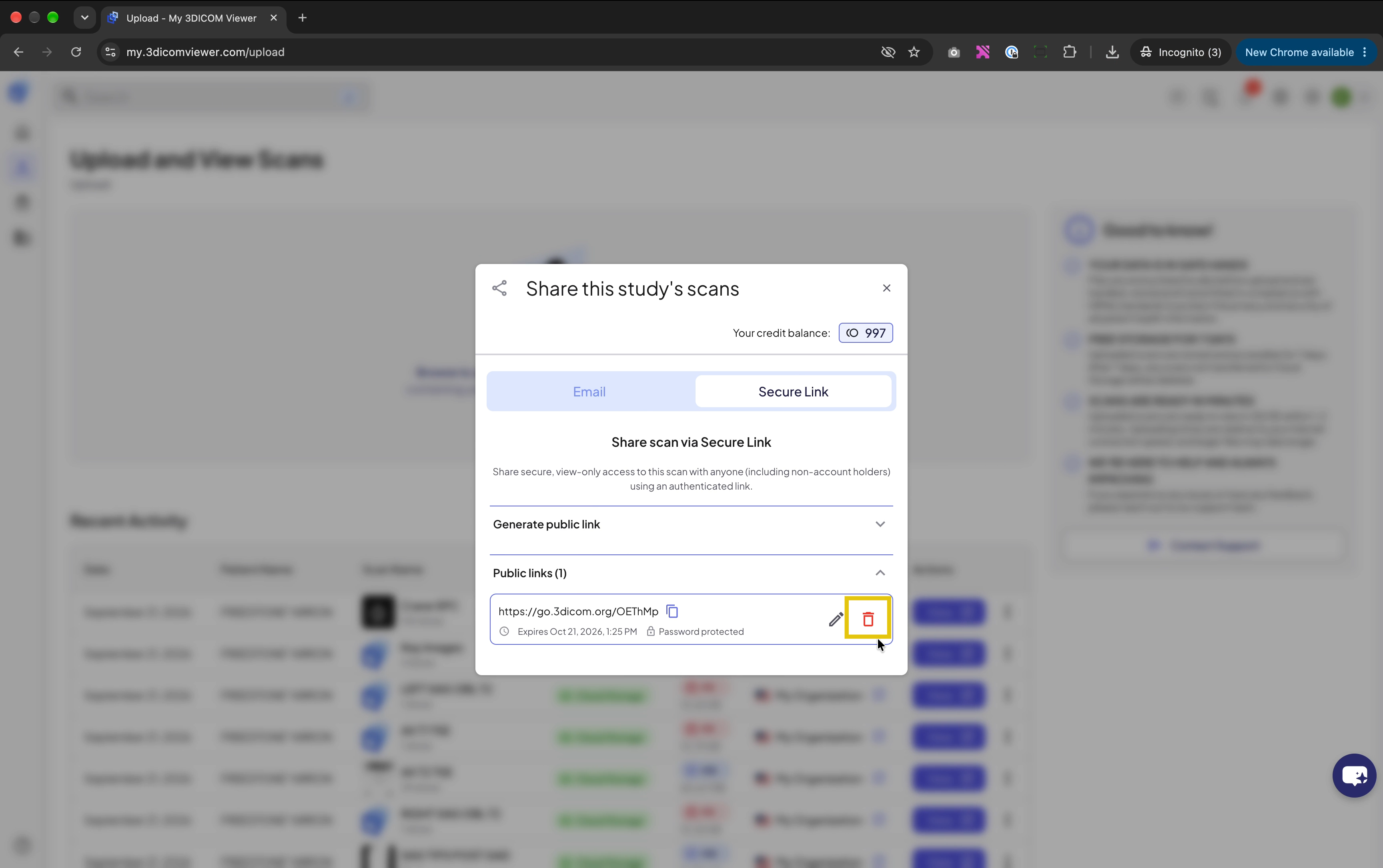
Paso 18. Para revocar el enlace por completo, haga clic en el ícono de la papelera roja. El enlace se deshabilitará y los destinatarios ya no tendrán acceso.
Resultado
Después de completar estos pasos, su estudio se puede compartir de forma segura con los destinatarios mediante un enlace protegido con contraseña. Los destinatarios pueden acceder y descargar los archivos DICOM según las instrucciones, y usted puede administrar, actualizar o revocar el acceso según sea necesario.