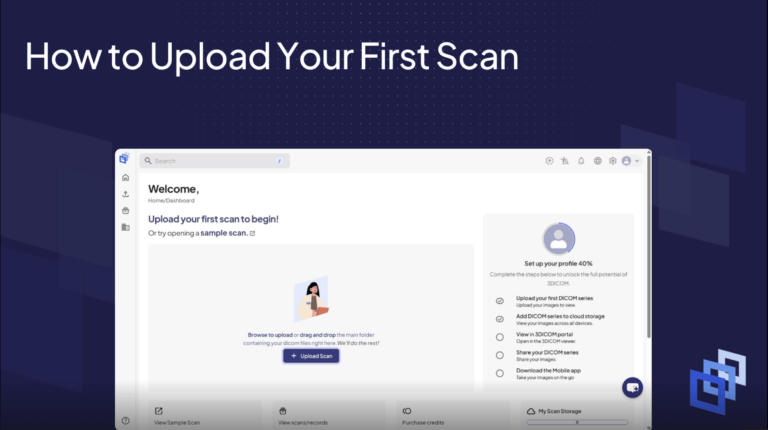
Cómo usar MD Viewer para visualizar, medir y crear informes médicos
Overview
Esta guía explica paso a paso cómo usar MD Viewer, autorizado por la FDA, para visualizar, explorar, medir y crear informes estructurados a partir de estudios médicos, siguiendo la secuencia mostrada en el video tutorial oficial.
Acceder y abrir un estudio
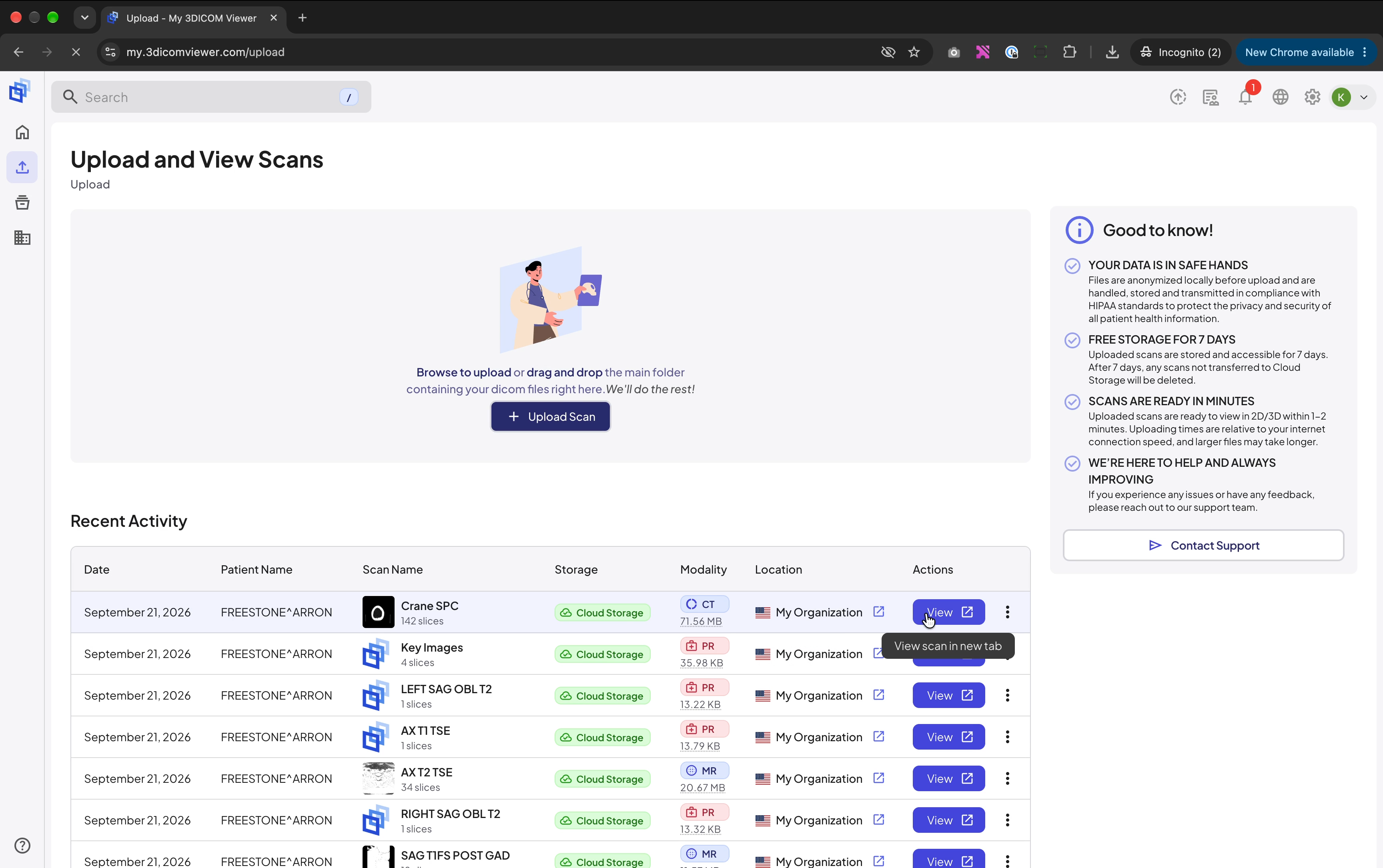
Step 1. Ingresa a la plataforma y localiza el estudio que deseas analizar.
Step 2. Haz clic en View a la derecha del estudio para abrirlo en MD Viewer.
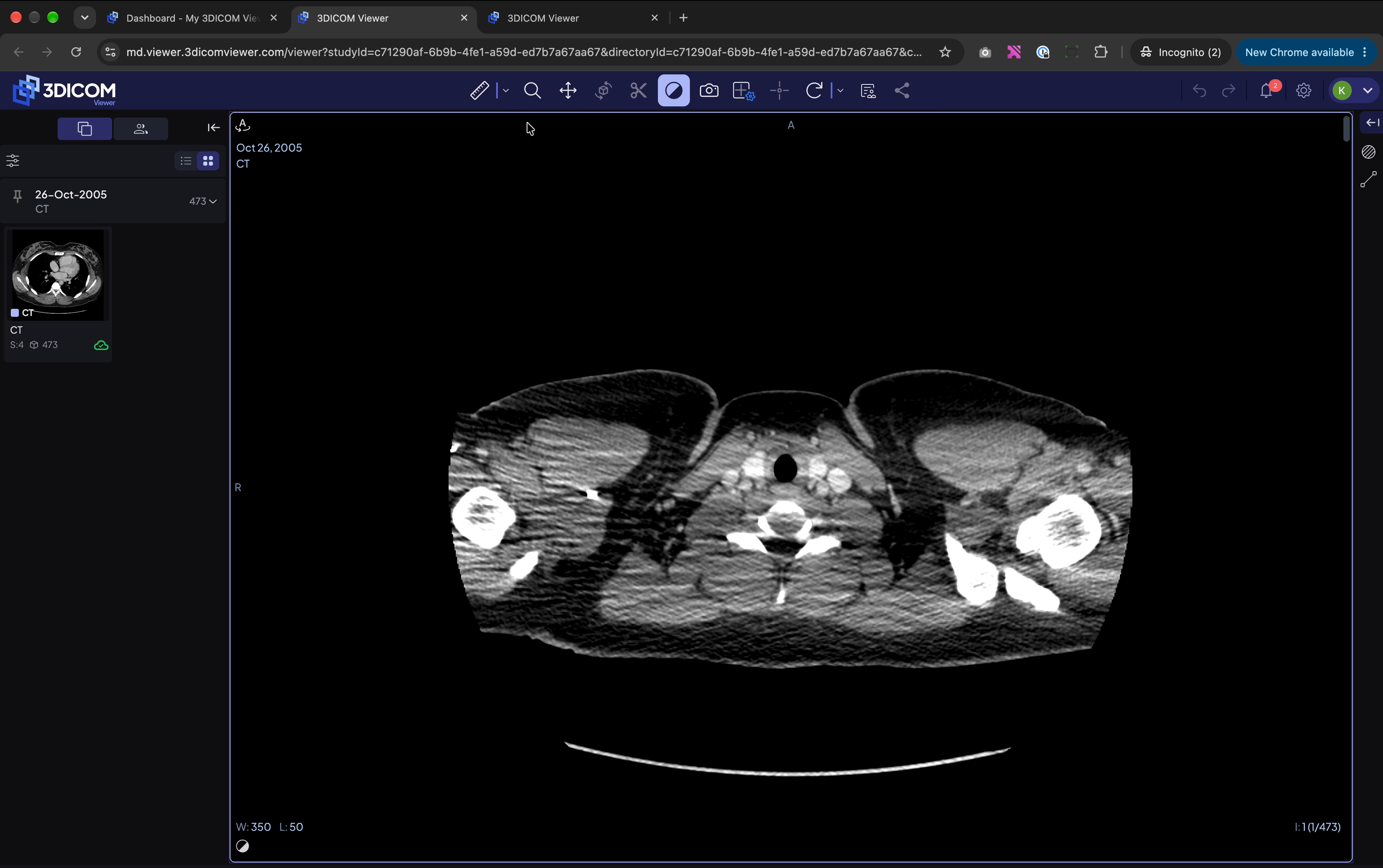
Step 3. Una vez abierto, observa que las series del estudio aparecen a la izquierda y la imagen seleccionada se muestra en el área principal.
Usar las herramientas principales de visualización
Herramientas de la barra superior
Step 4. Accede a la barra superior para ver las herramientas de visualización disponibles.
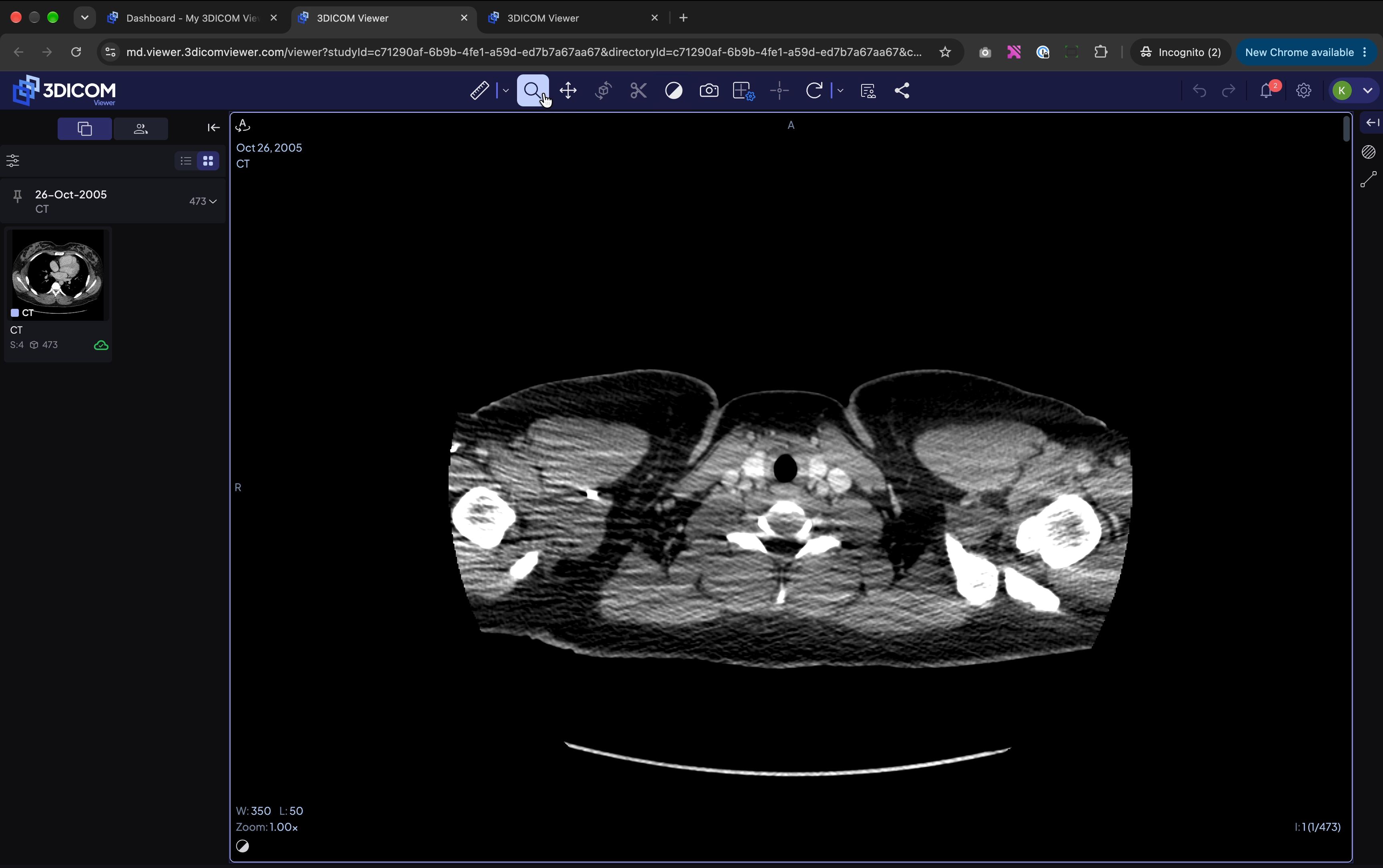
Step 5. Selecciona la herramienta Zoom para ampliar o reducir la imagen según necesites.
Step 6. Selecciona la herramienta Pan y arrastra la imagen manteniendo pulsado el botón del mouse para moverla.
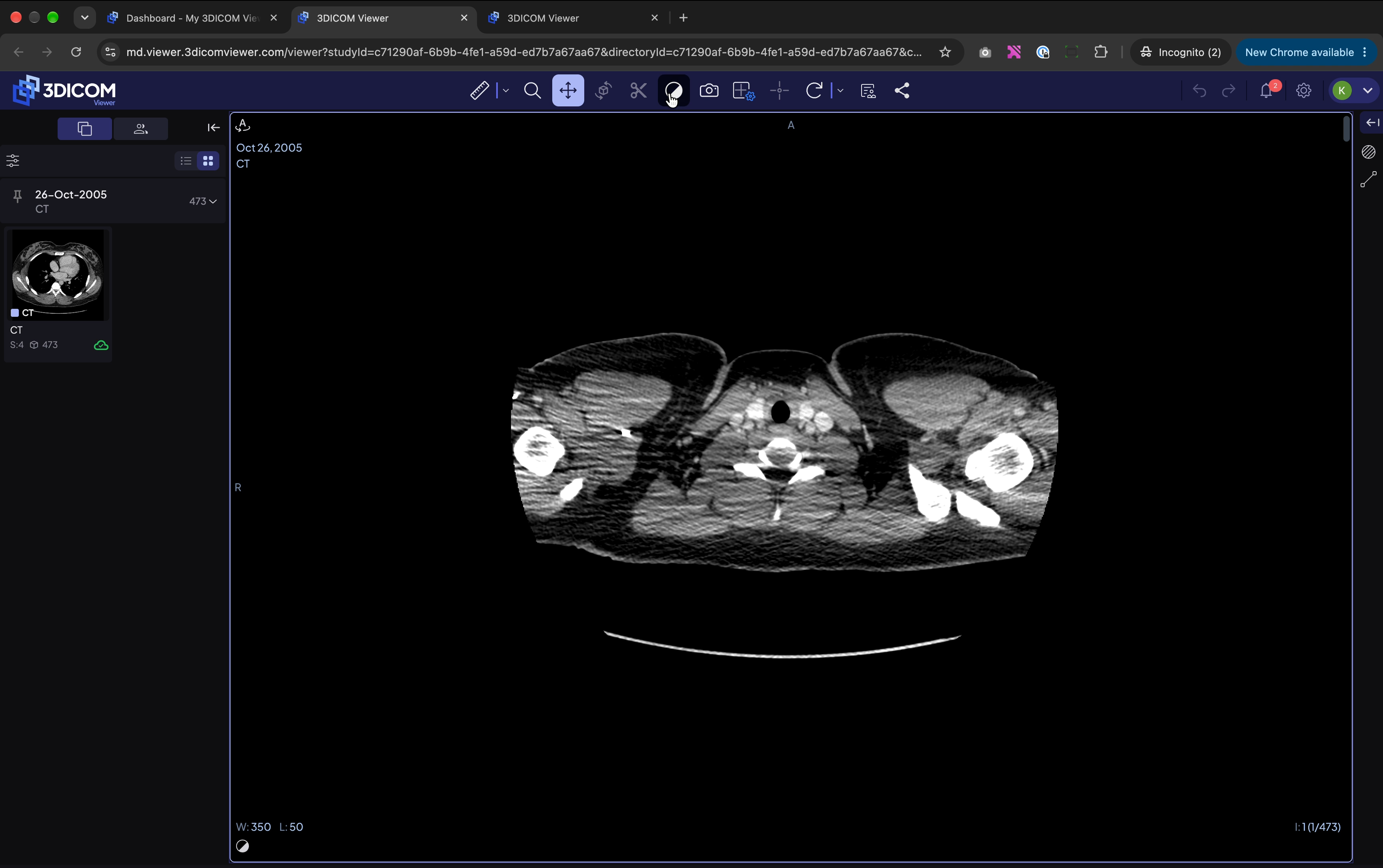
Step 7. Usa la herramienta Windowing para ajustar el brillo y el contraste de la imagen y así visualizar detalles con claridad.
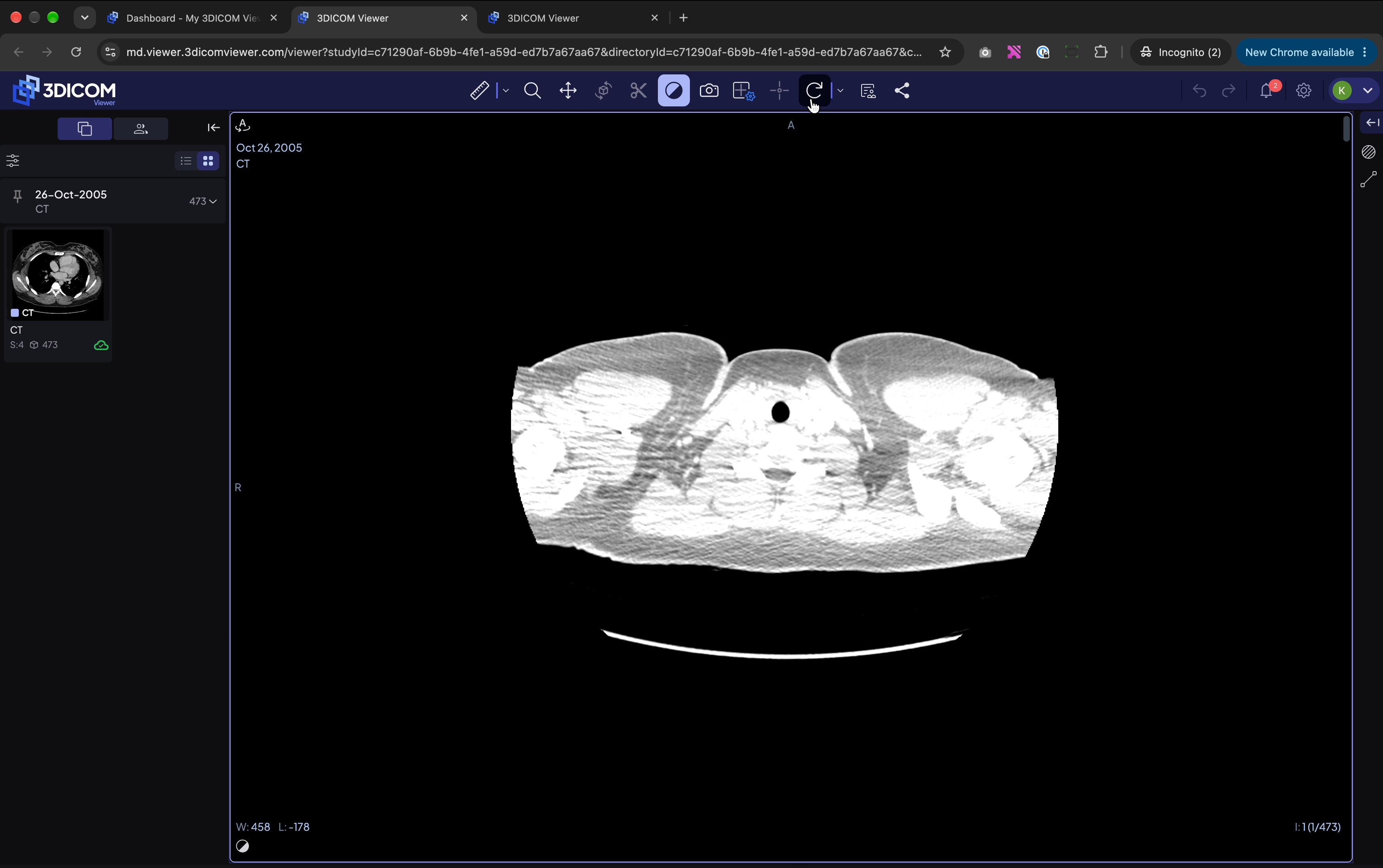
Step 8. Haz clic en Reset View para restaurar la vista original de la imagen.
Step 9. Abre el menú asociado al botón de Reset View para acceder a opciones de rotar o voltear la imagen según se requiera.
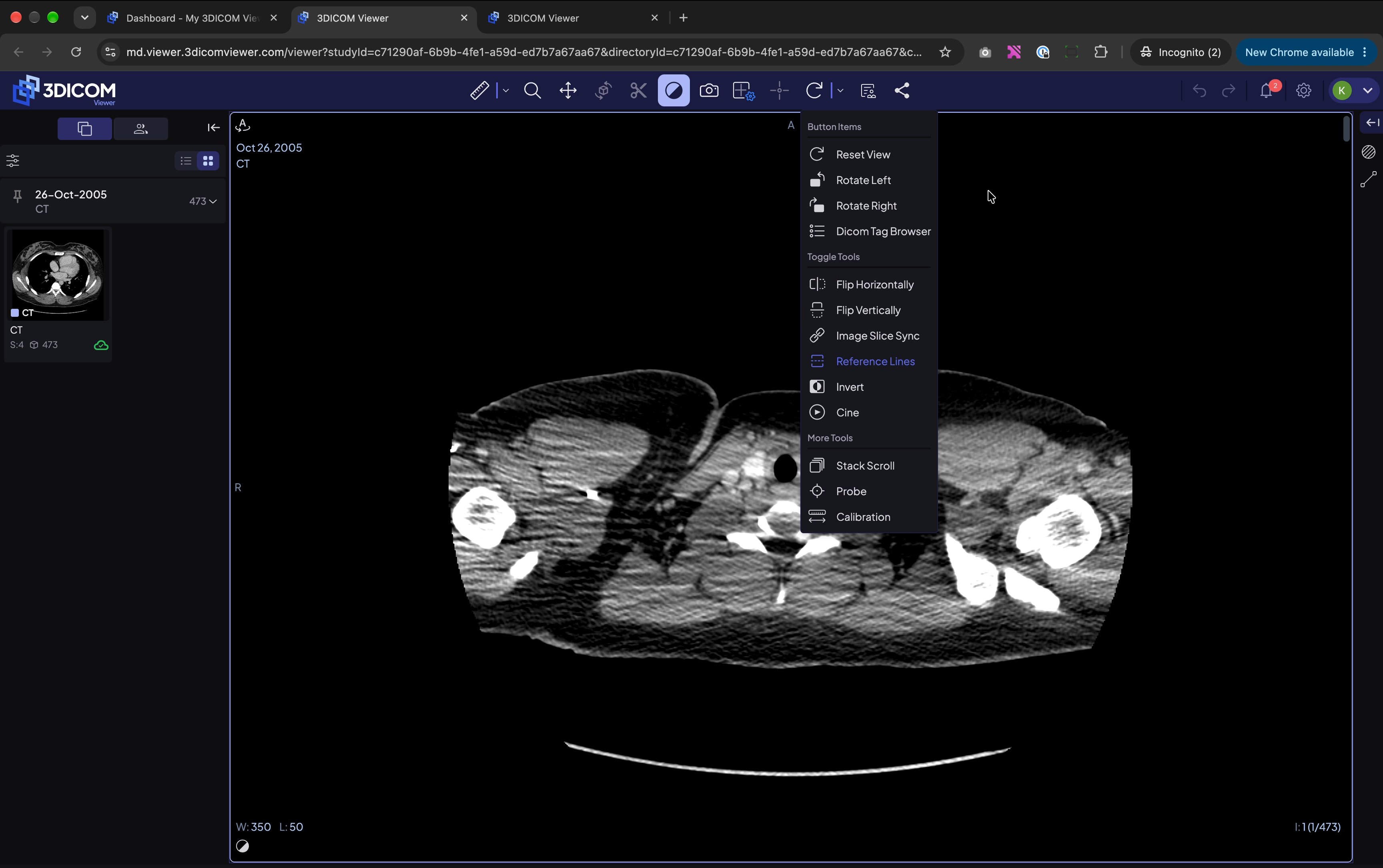
Cambiar modos y vistas de visualización
Step 10. Busca en el viewport las opciones para cambiar el modo de visualización.
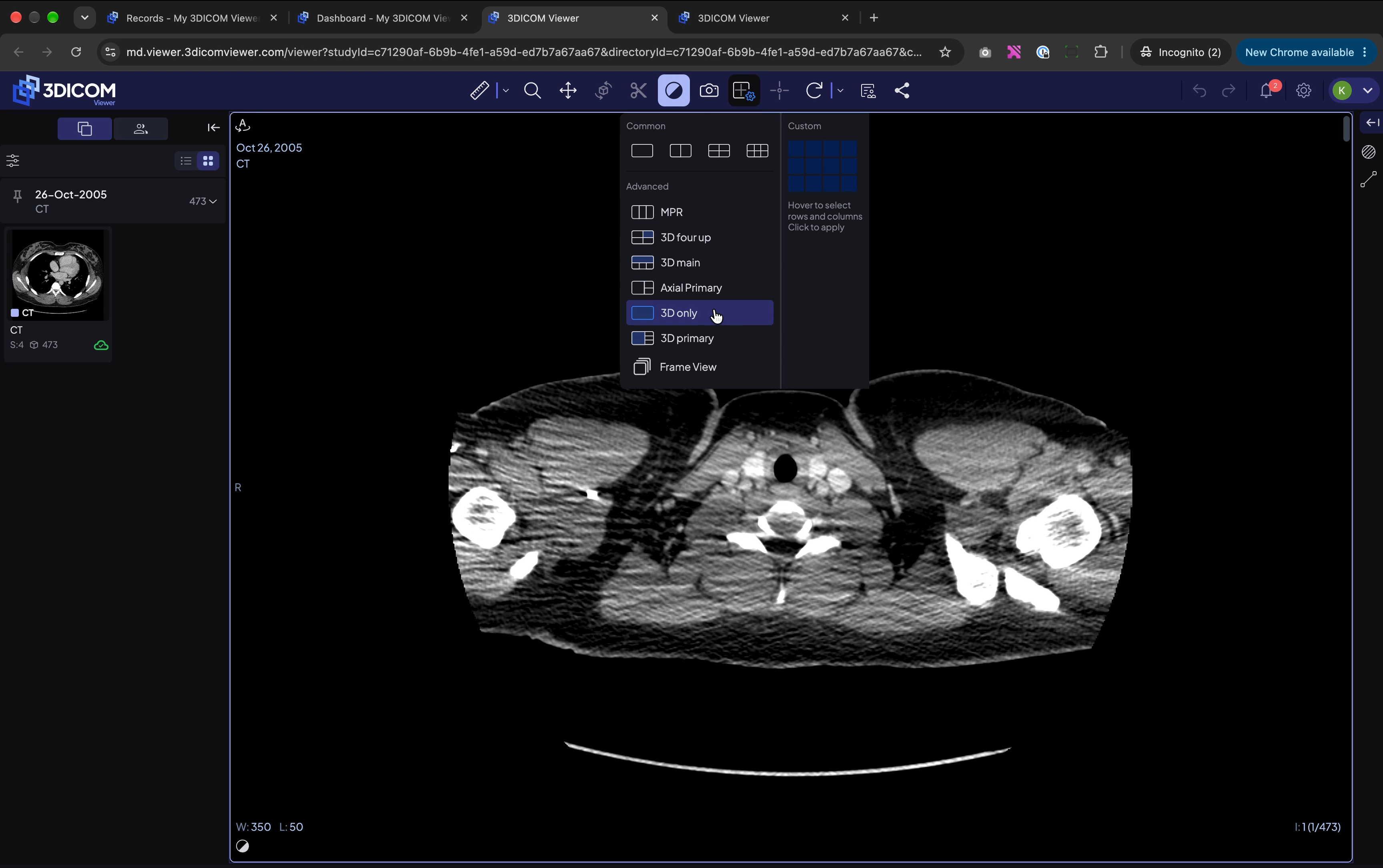
Step 11. Cambia al modo Solo 3D para explorar el volumen en tres dimensiones.
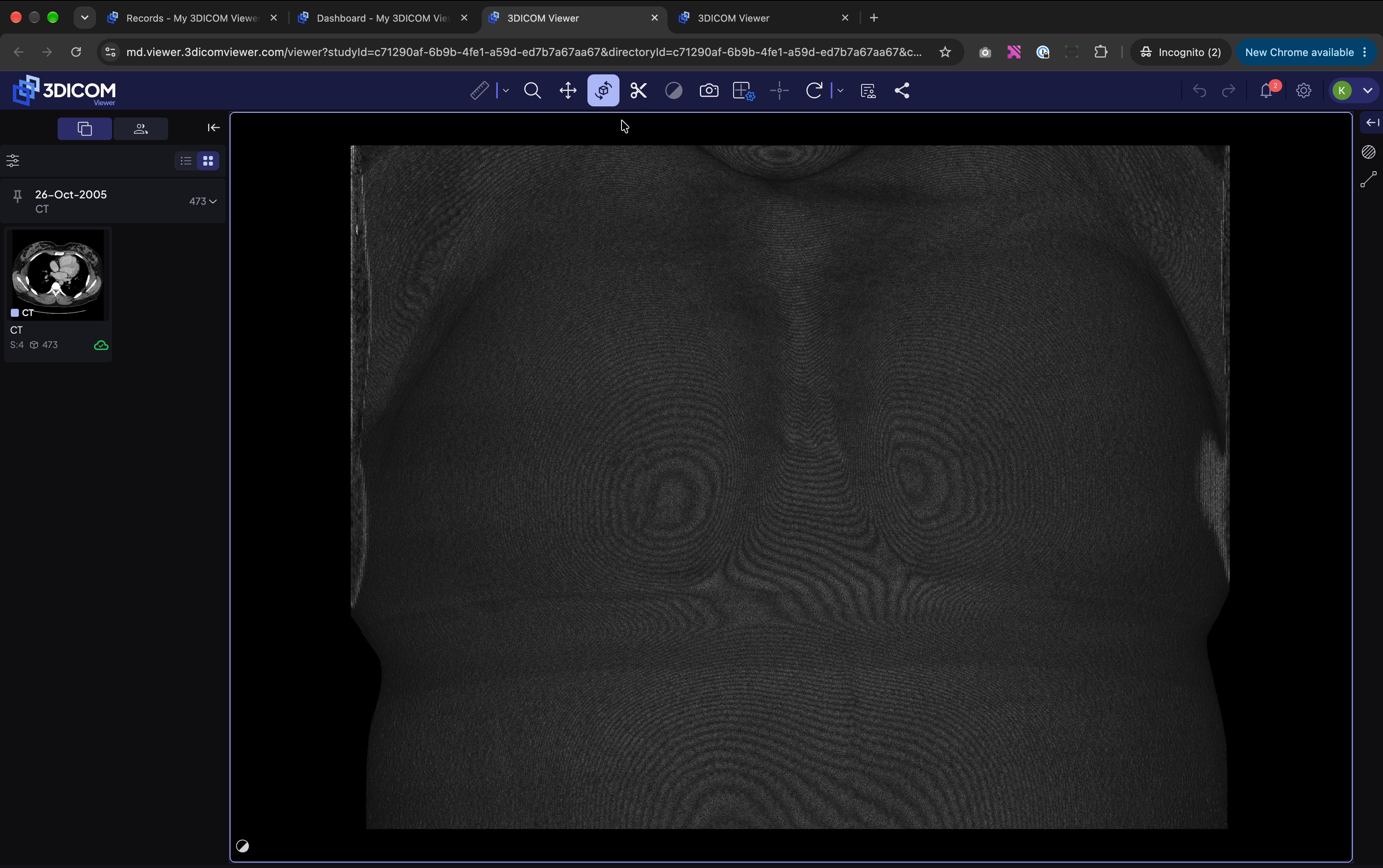
Step 12. Selecciona la herramienta Rotate y haz clic y arrastra en el viewport para girar el volumen y observarlo desde distintos ángulos.
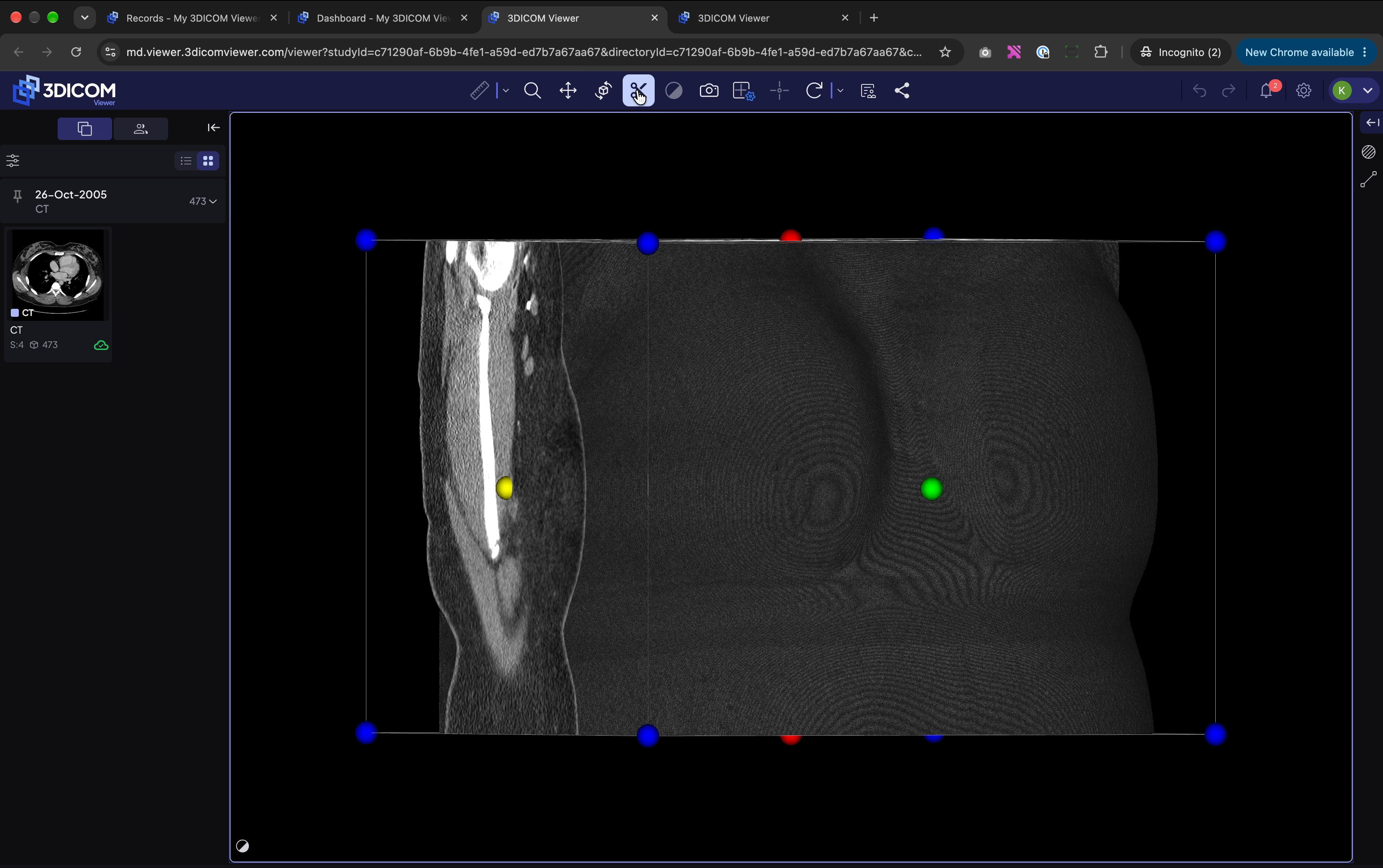
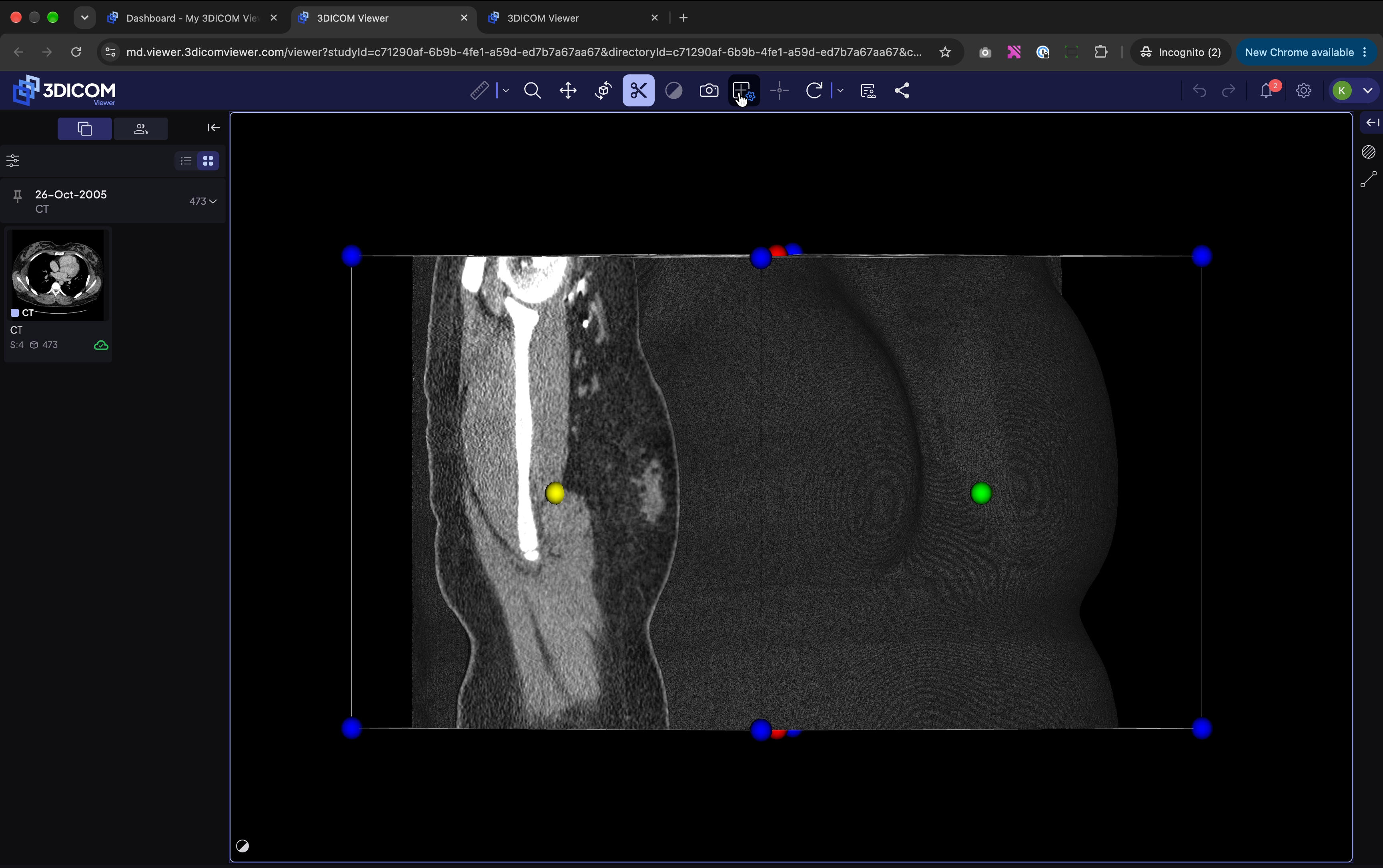
Step 13. Selecciona la herramienta 3D Slice. Verás controles de color en los planos de corte.
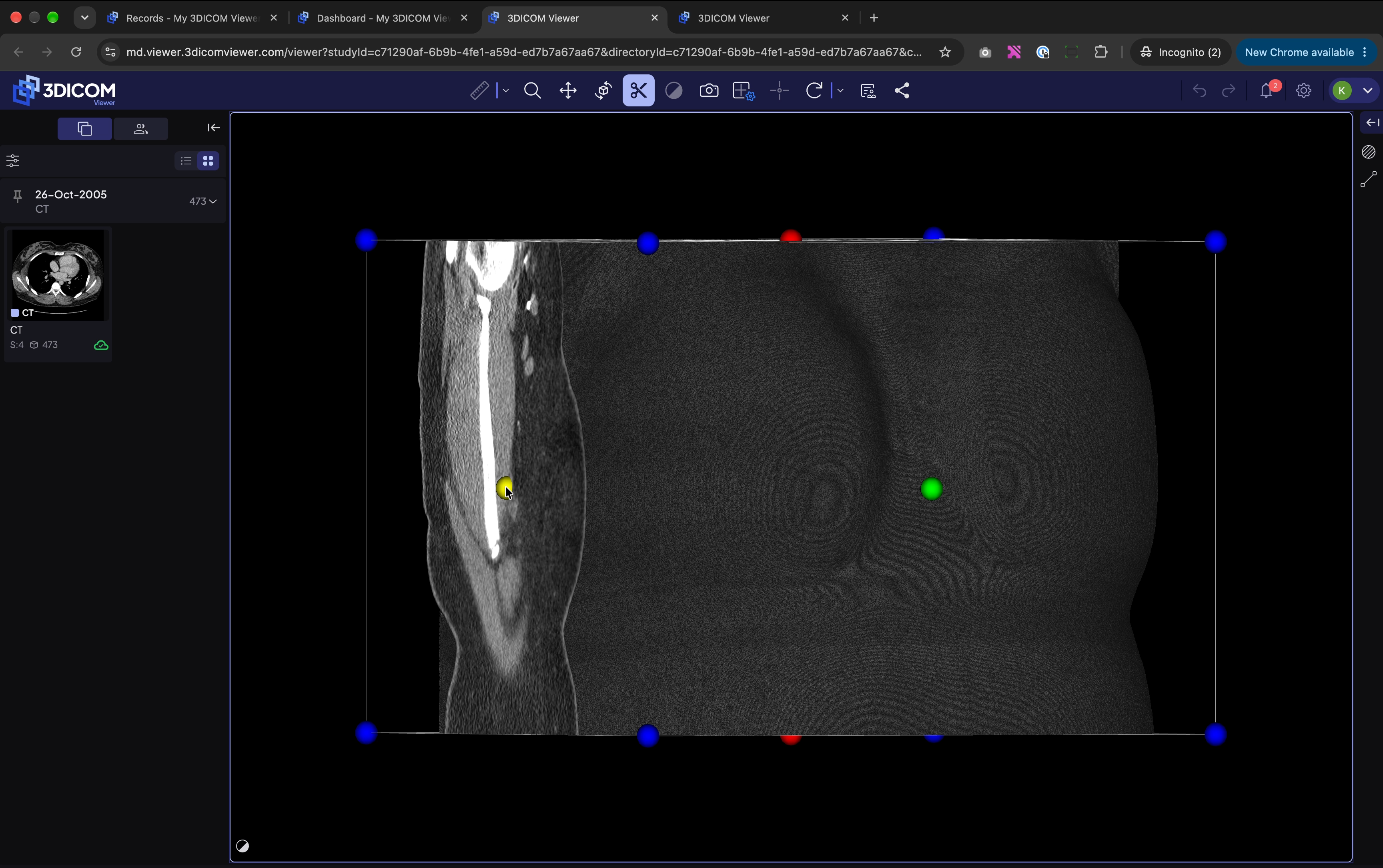
Step 14. Arrastra los controles para mover los planos de corte y examinar el interior del volumen capa por capa.
Gestionar diseños y orientaciones
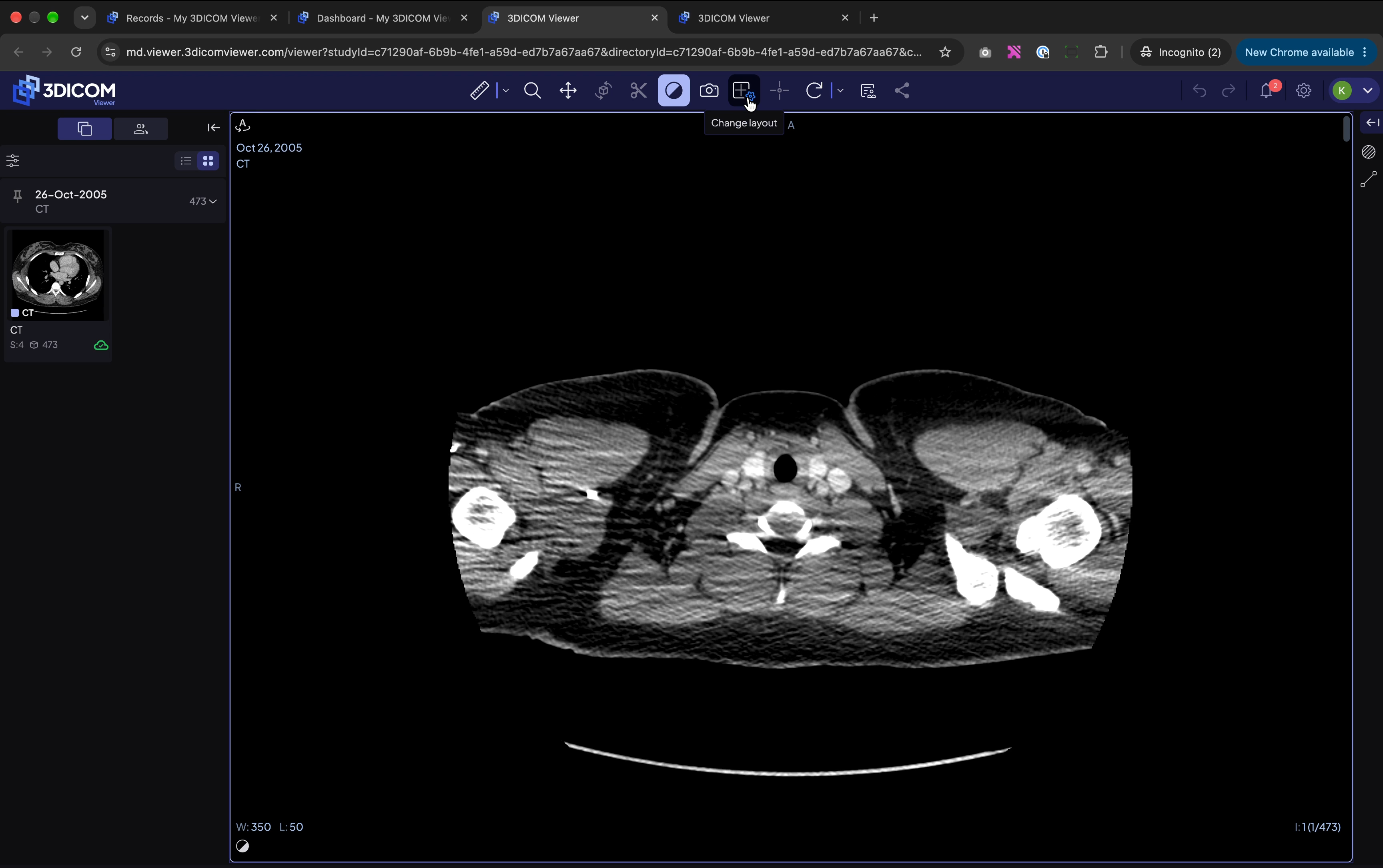
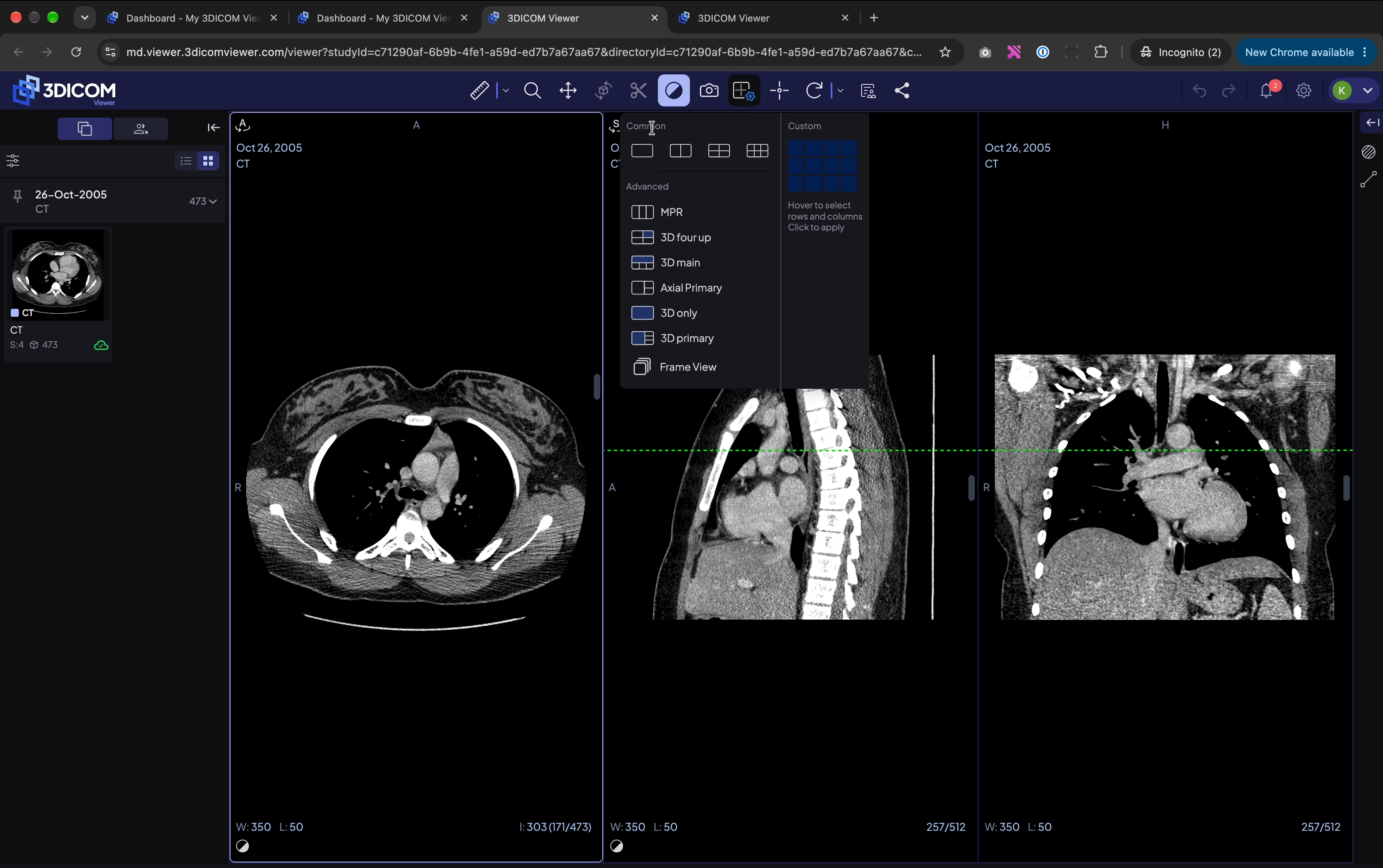
Step 15. Abre el menú de diseños desde el ícono de cuadrícula en la barra superior para cambiar cómo se muestran las imágenes.
Step 16. Selecciona un diseño de múltiples vistas, como MPR.
Step 17. Haz clic en el área de visualización que quieras modificar.
Step 18. Haz clic en el ícono de orientación (esquina superior izquierda) para elegir entre vistas Sagittal, Coronal u Acquisition.
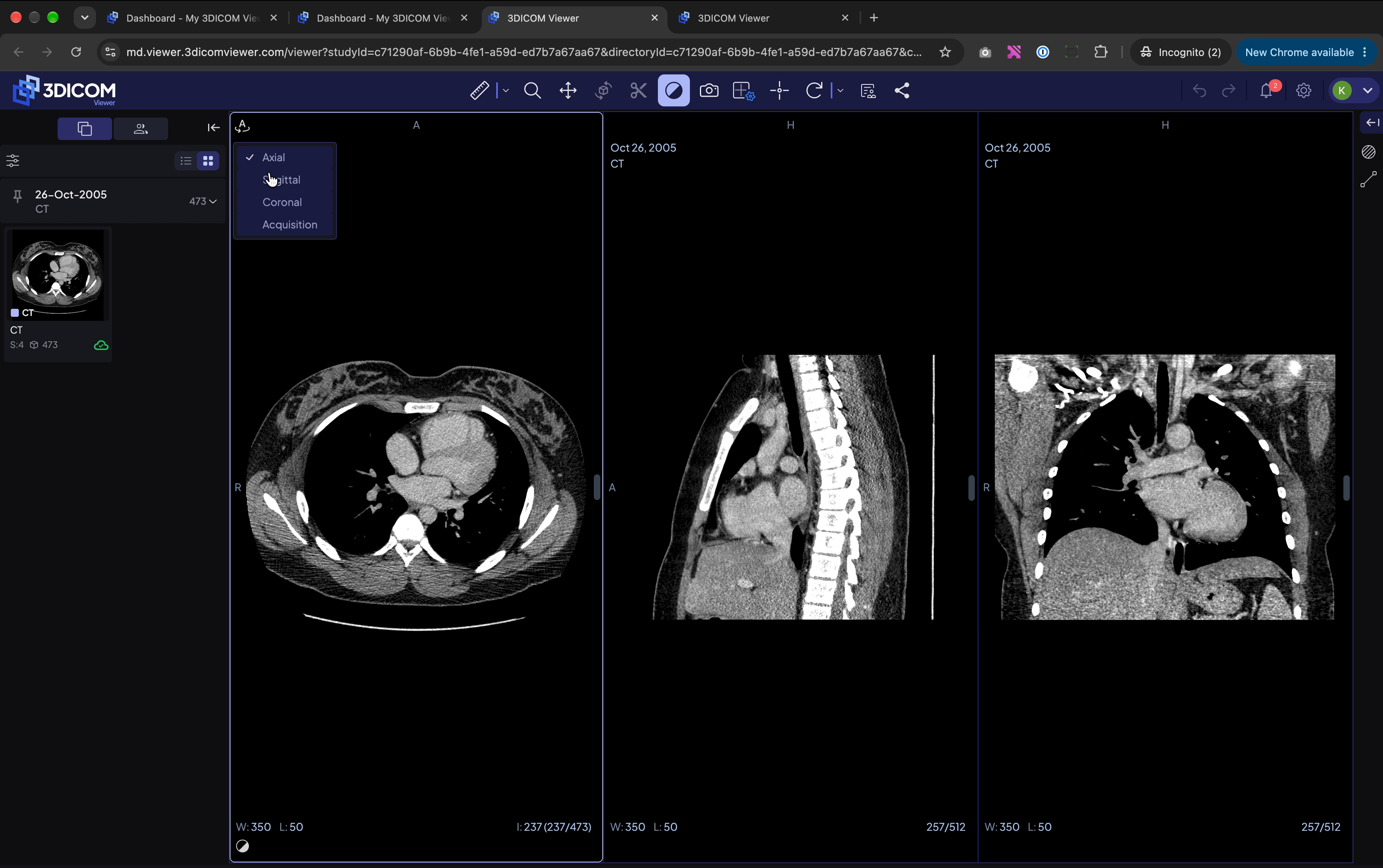
Step 19. Desplázate por las imágenes para encontrar el corte deseado.
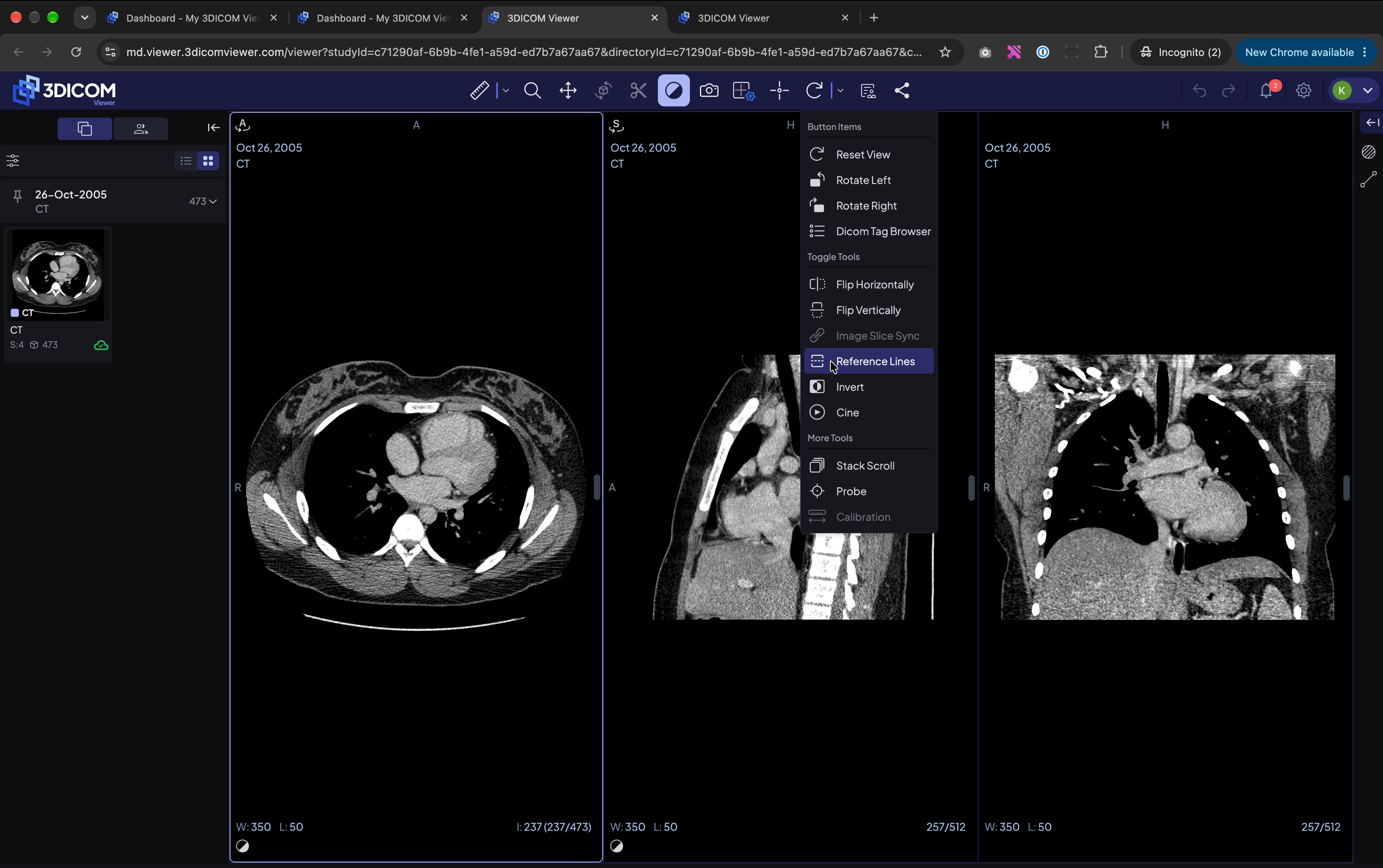
Step 20. Activa la herramienta Reference Lines para ver la posición del corte en las demás vistas.
Realizar mediciones y guardar un informe estructurado
Step 21. Para ampliar el área de trabajo, abre el menú de diseños y selecciona una sola vista.
Step 22. Haz clic en el menú desplegable junto al ícono de regla y selecciona Length para medir distancias.
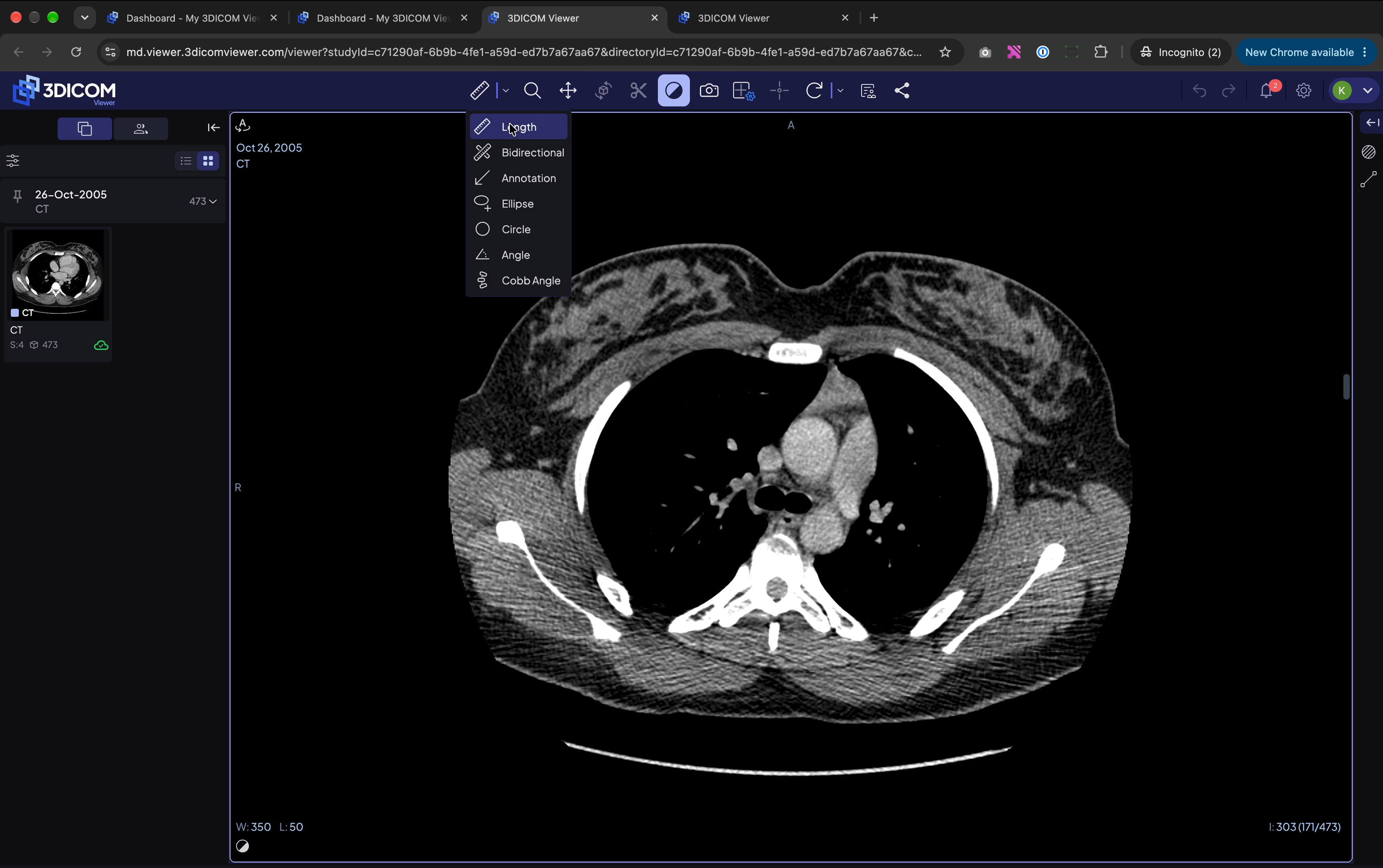
Step 23. Traza una línea entre dos puntos en la imagen para registrar una medición. Al hacerlo, el sistema preguntará si deseas guardar la medición para esta serie.
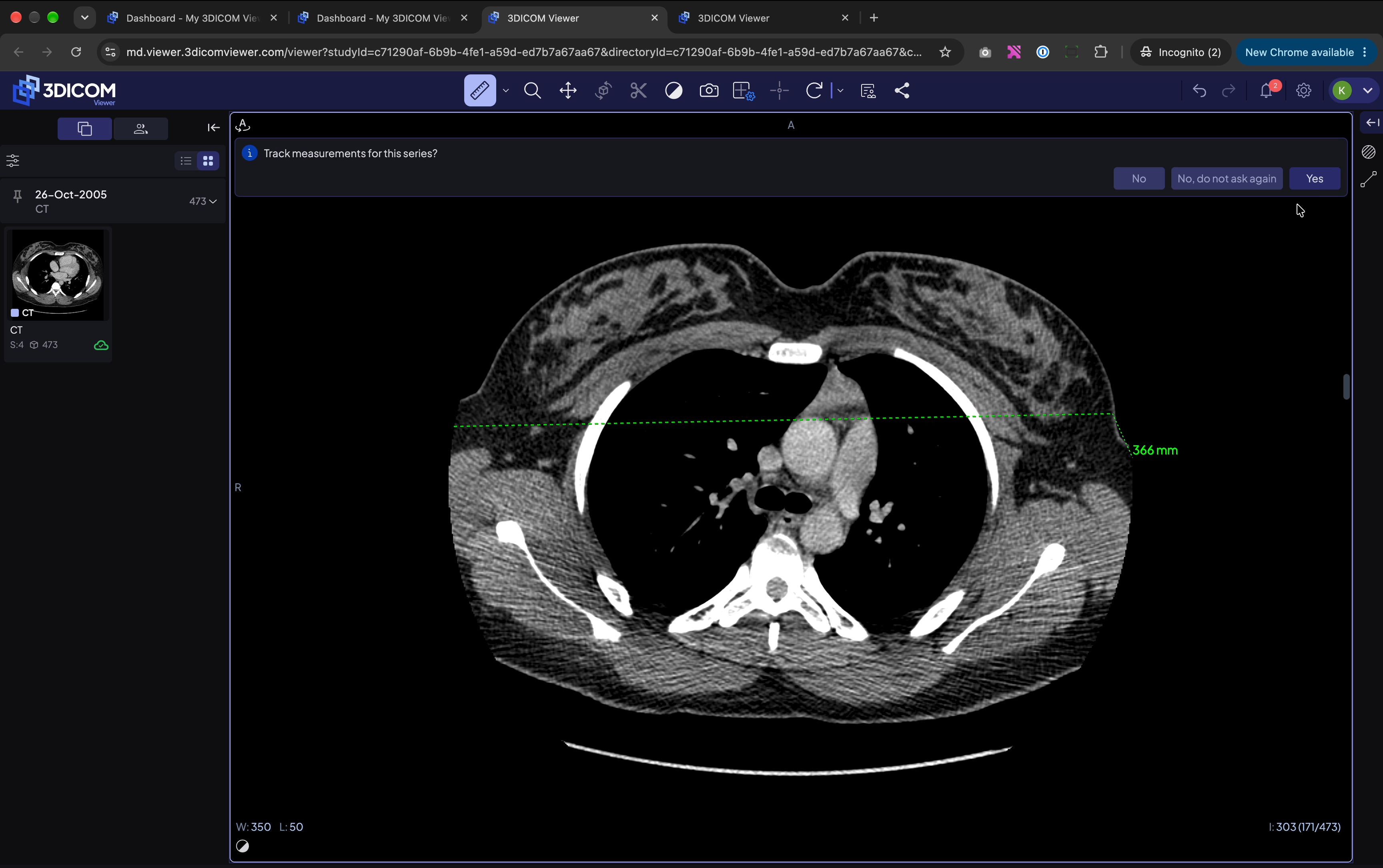
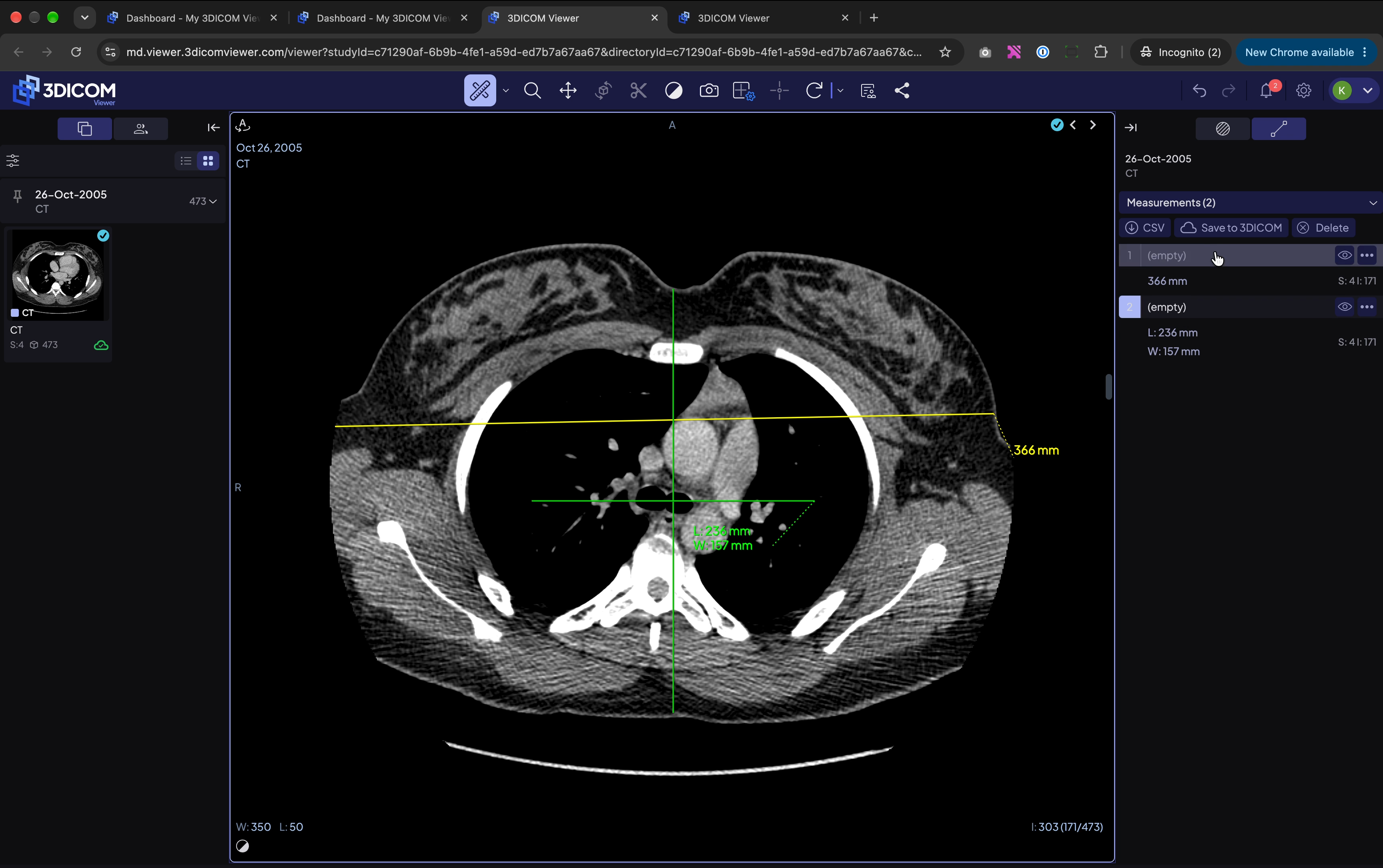
Step 24. La medición aparecerá en el panel Measurements a la derecha.
Step 25. Para medir en dos direcciones, selecciona Bidirectional y repite el proceso sobre la imagen.
Step 26. Verifica los valores obtenidos en el panel Measurements.
Step 27. Haz clic en Save to 3DICOM para guardar las mediciones.
Step 28. En la ventana Create Report, escribe un nombre para el documento.
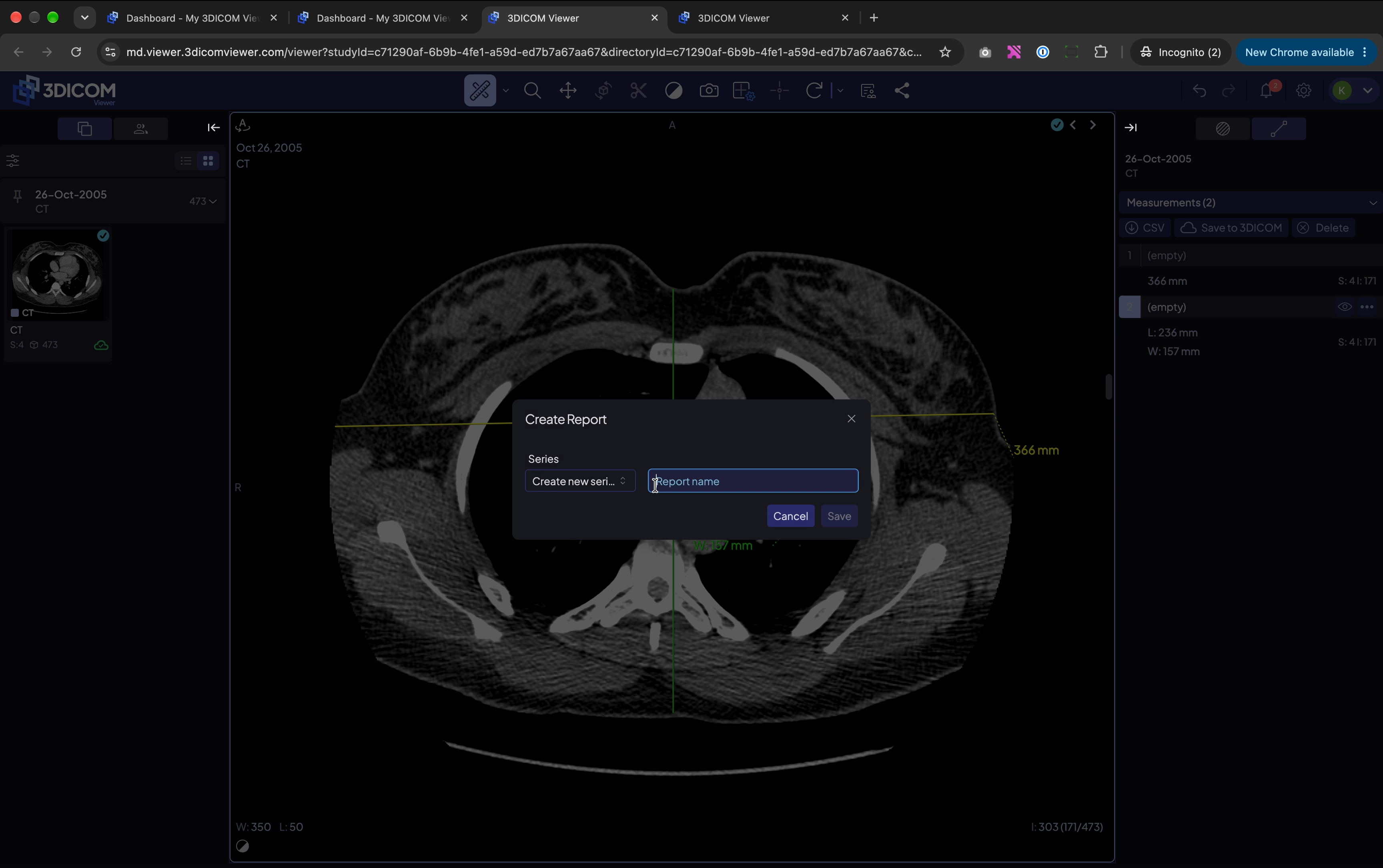
Step 29. Selecciona Create new series.
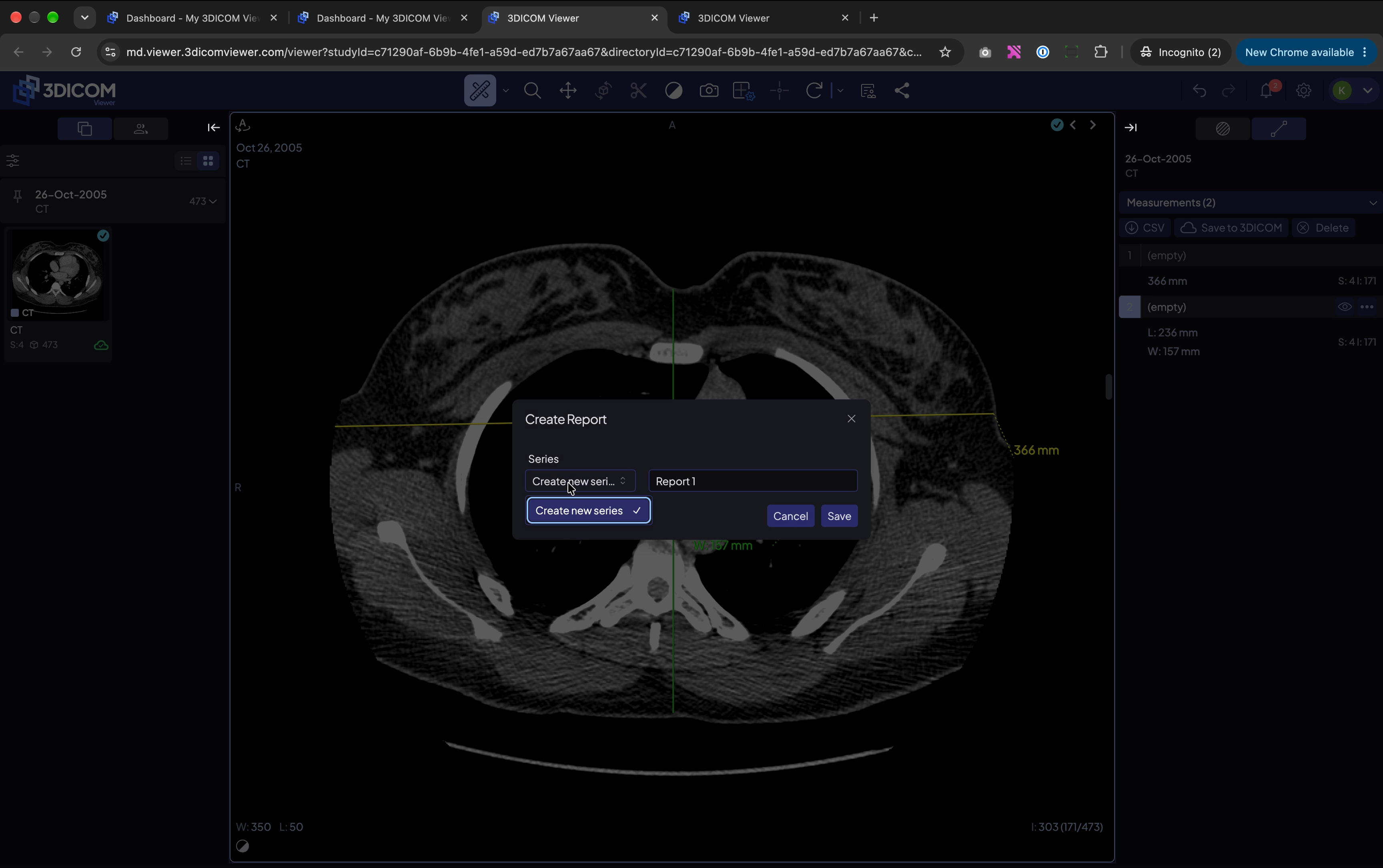
Step 30. Haz clic en Save para finalizar.
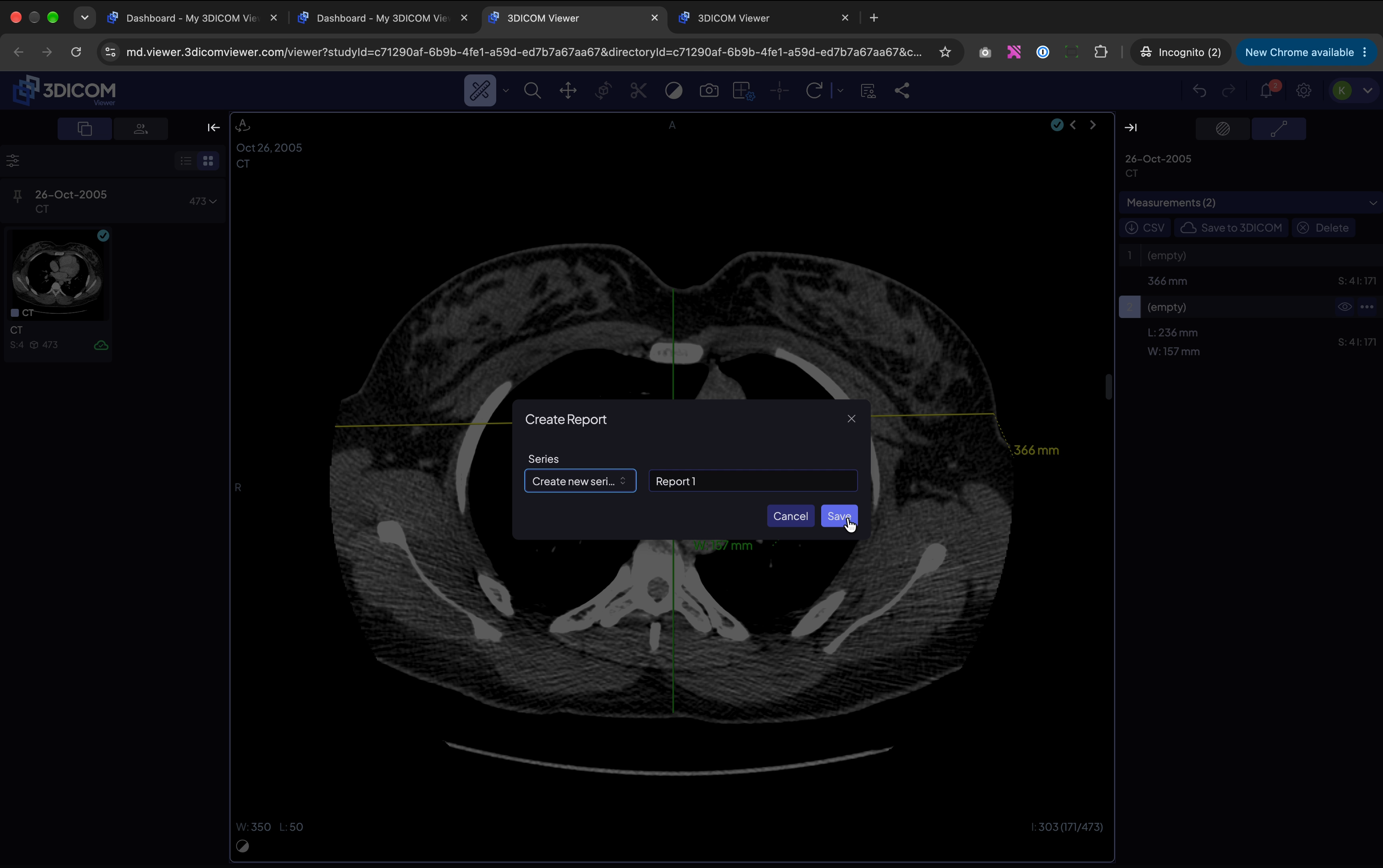
Step 31. El Structured Report se mostrará en el panel de series a la izquierda.
Step 32. Para eliminar mediciones guardadas, haz clic en Delete en el panel Measurements y confirma la acción.
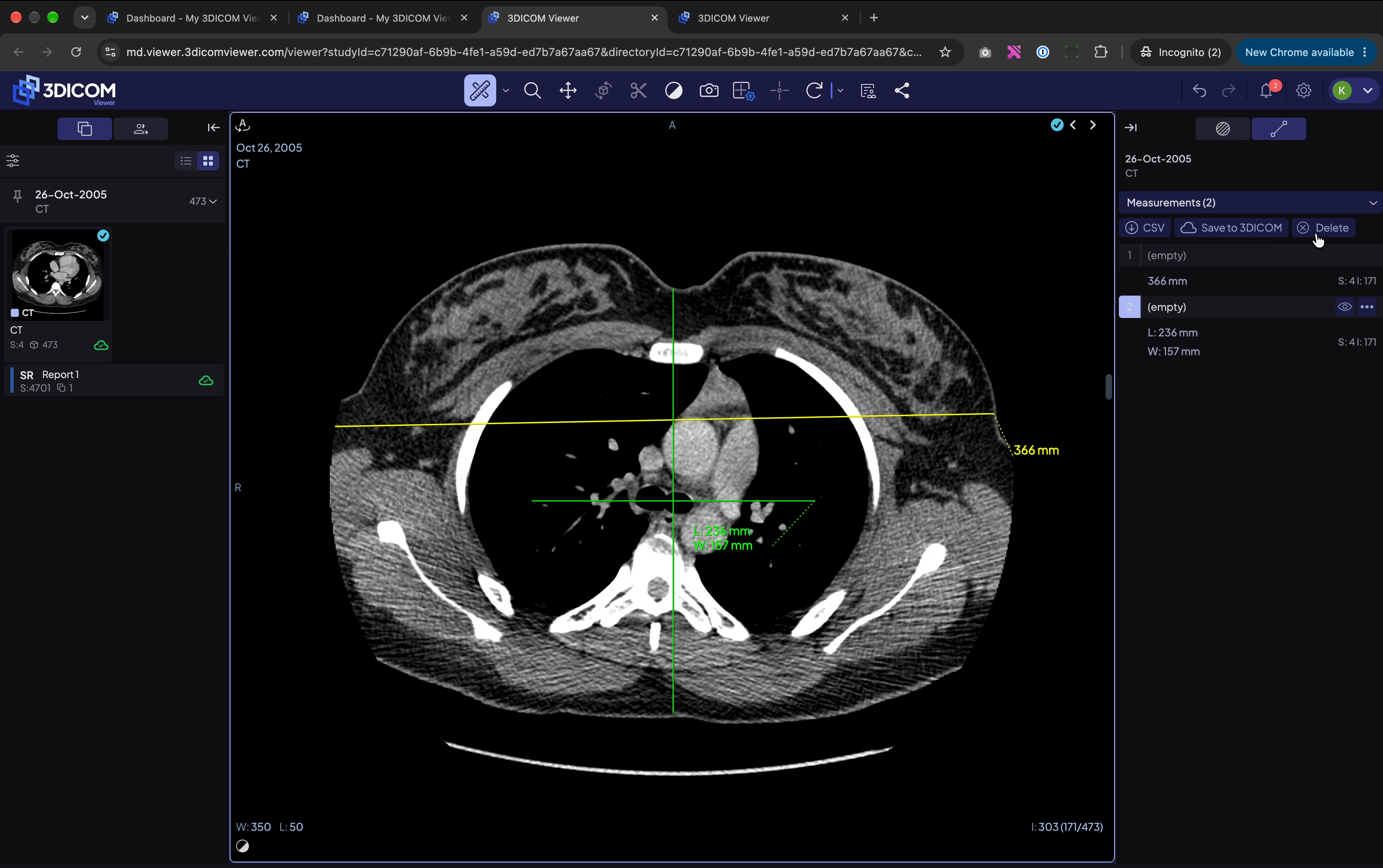
Result
Siguiendo estos pasos, puedes visualizar, explorar, medir y generar informes estructurados de tus estudios médicos en MD Viewer, asegurando un análisis preciso y eficiente.