Utilizando el visor MD Viewer aprobado por la FDA en la nube MD Cloud de 3DICOM
Resumen
Esta guía te muestra cómo utilizar el visor MD Viewer aprobado por la FDA en el MD Cloud de 3DICOM. Aprenderás a abrir y explorar tus escaneos, utilizar las herramientas básicas de visualización y medición, ajustar los diseños de imagen y crear informes estructurados, siguiendo la misma secuencia y terminología que el vídeo tutorial del producto.
Antes de empezar
- Compruebe que tiene acceso a su cuenta de 3DICOM MD Cloud desde la región de Estados Unidos.
- Compruebe que las imágenes que ha captado se hayan cargado y estén listas para su visualización.
Abrir y ver su escaneo
Abrir la exploración en MD Viewer
Paso 1. Encuentre la exploración que desea ver en su biblioteca.
Paso 2. Haz clic Ver Pulse el botón que se encuentra a la derecha de la imagen para abrirla en el visor.
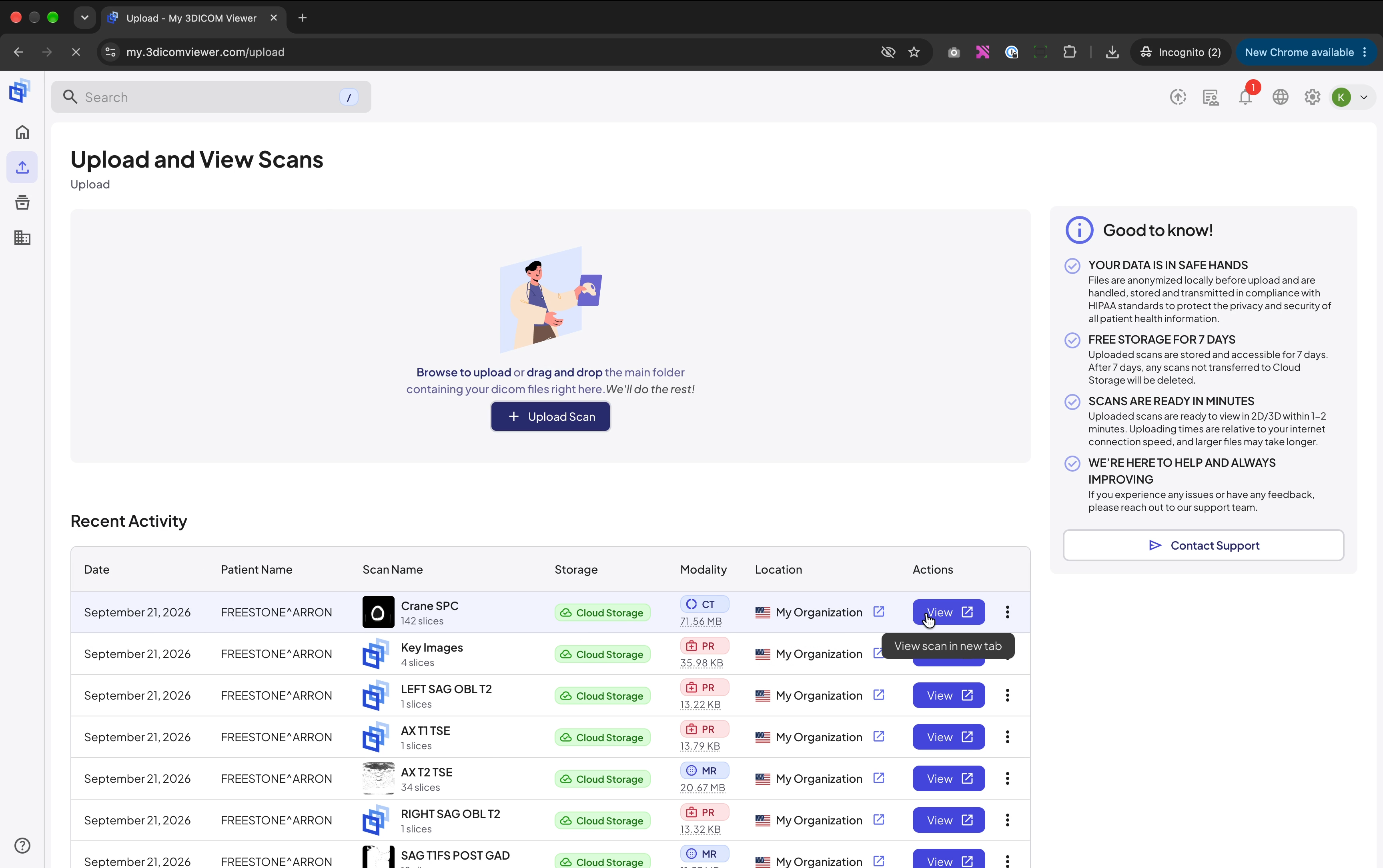
Paso 3. Espere a que el proceso de carga del estudio termine. Su serie aparecerá en el panel izquierdo; la vista principal muestra la imagen seleccionada.
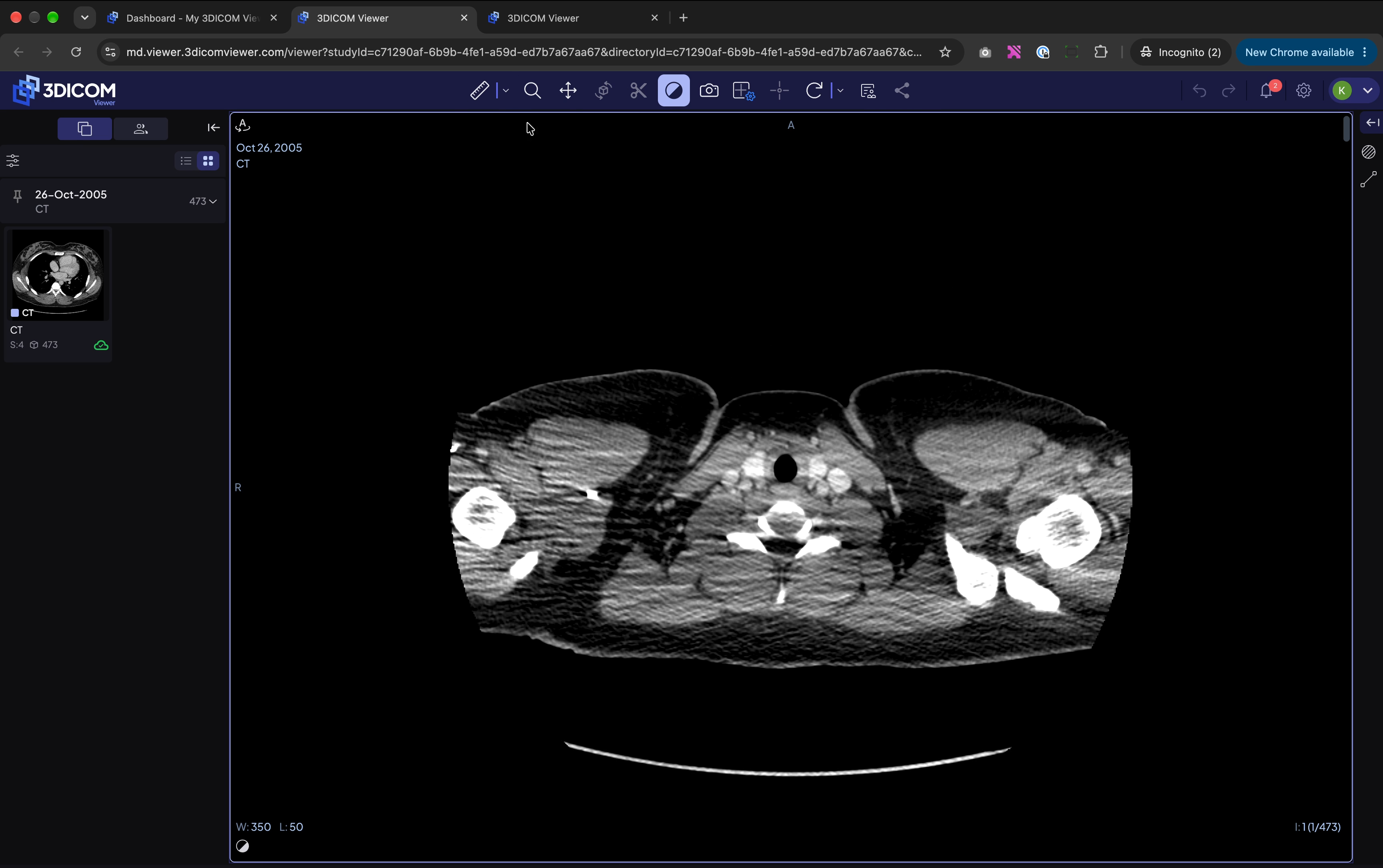
Utilizando las herramientas de visualización principales
Trabaje con zoom, desplazamiento, visualización en ventana y restablecimiento
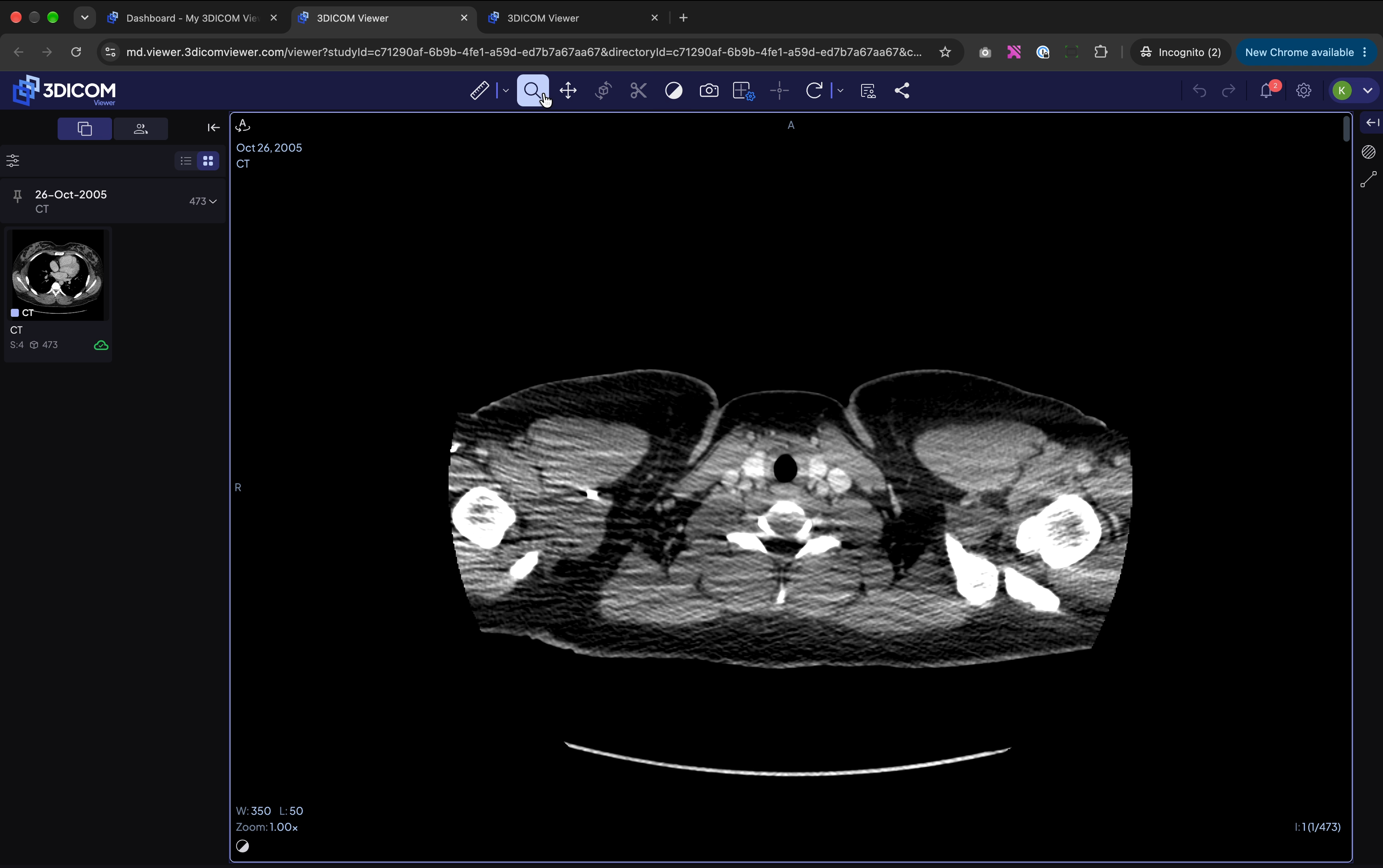
Paso 4. Utiliza el Zoom Herramienta en la barra de herramientas superior para ampliar o reducir la imagen según sea necesario.
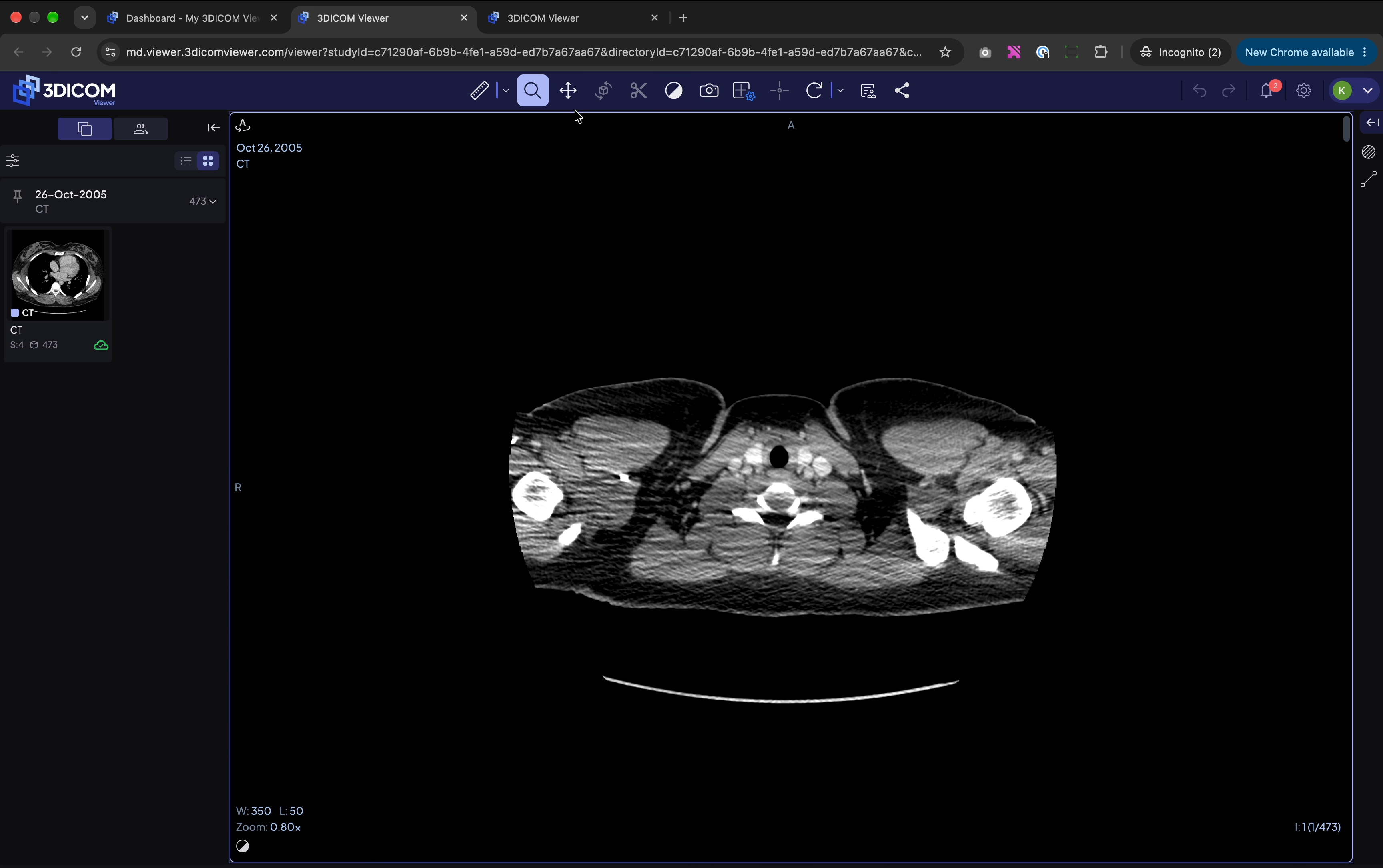
Paso 5. Seleccione el Pan Herramienta para hacer clic y arrastrar la imagen a cualquier posición.
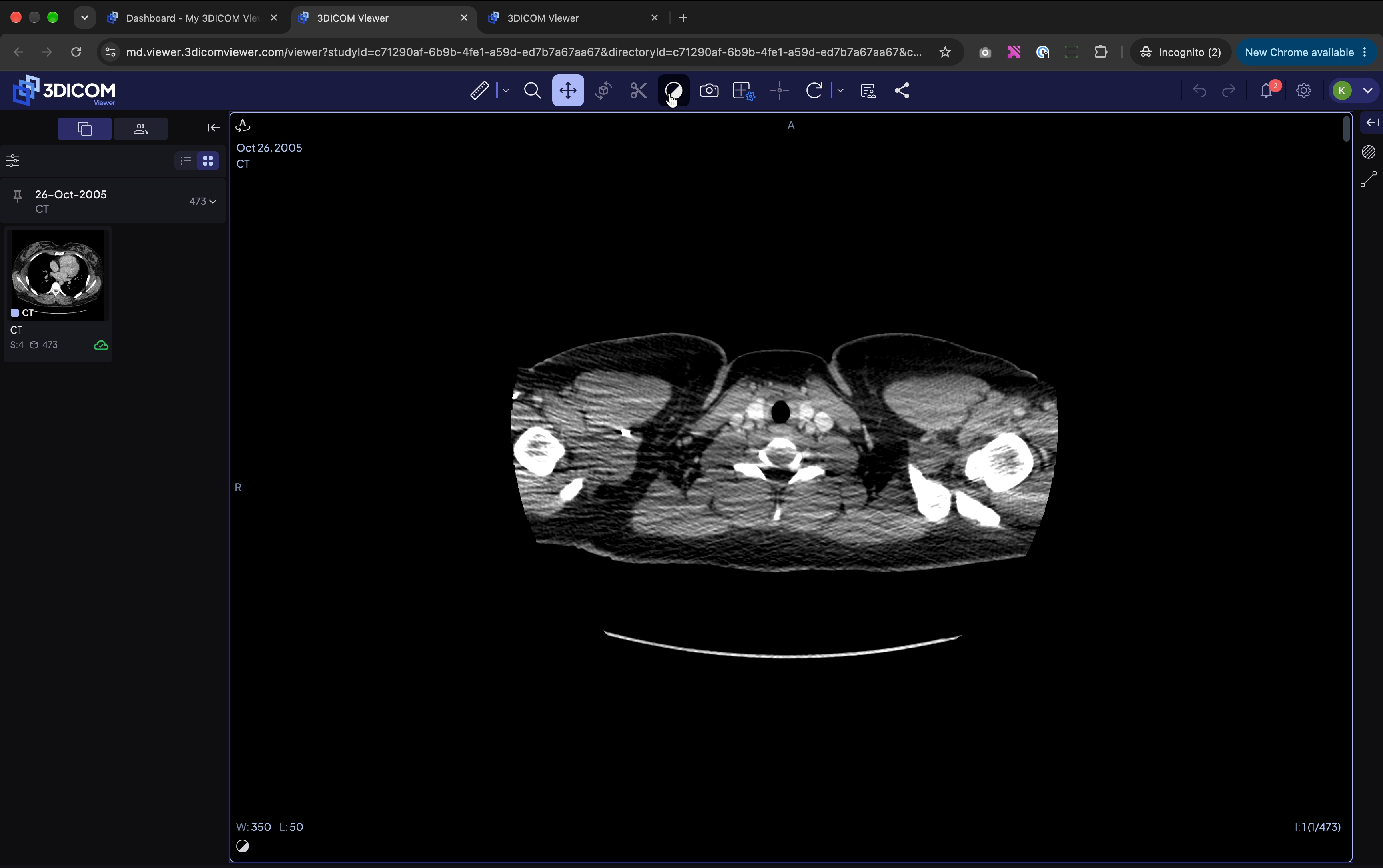
Paso 6. Haz clic Ventana Una herramienta para ajustar el contraste y el brillo de la imagen para obtener una mejor visibilidad de los detalles.
Paso 7. Para devolver la vista al estado inicial, pulse el Restablecer botón.
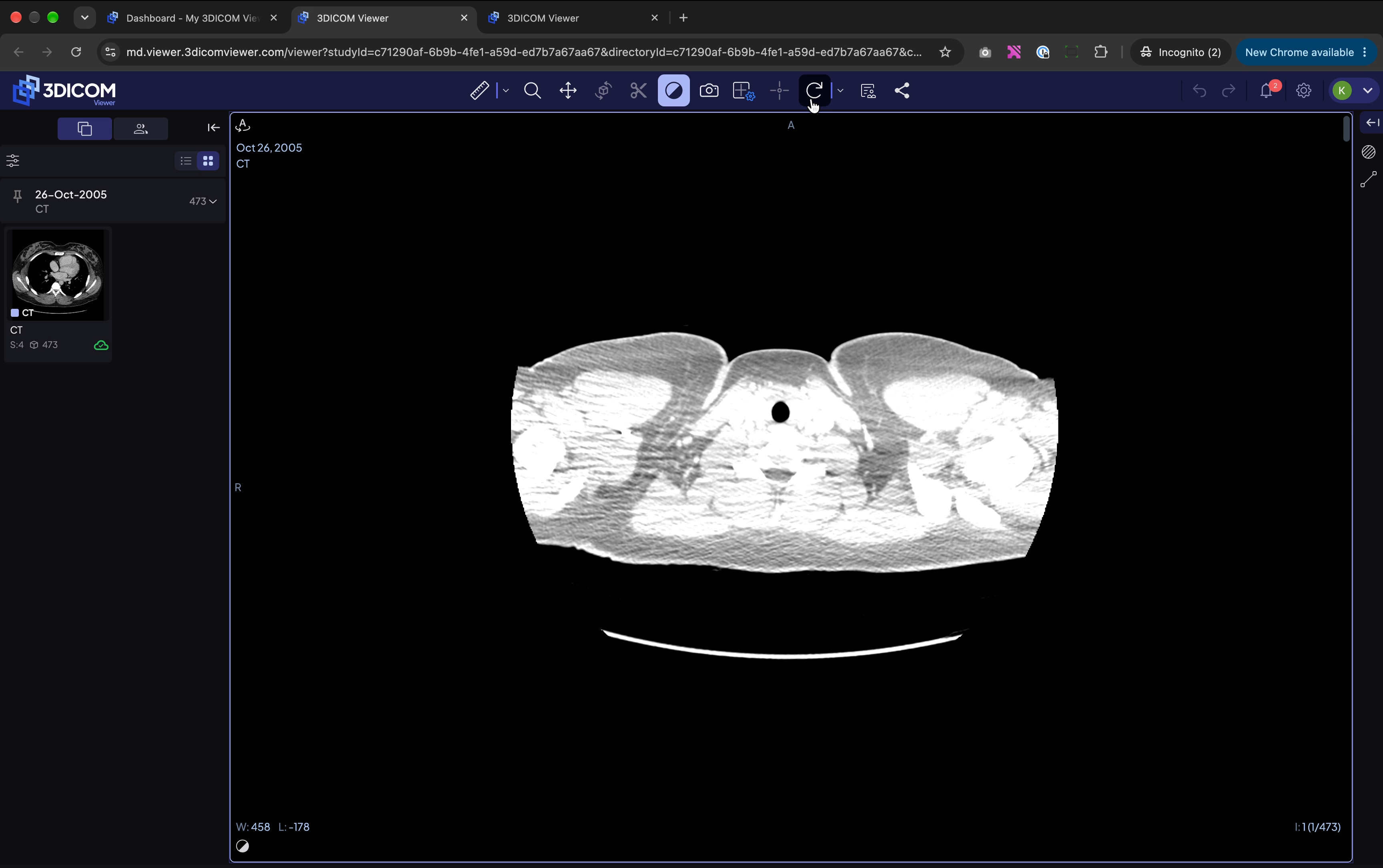
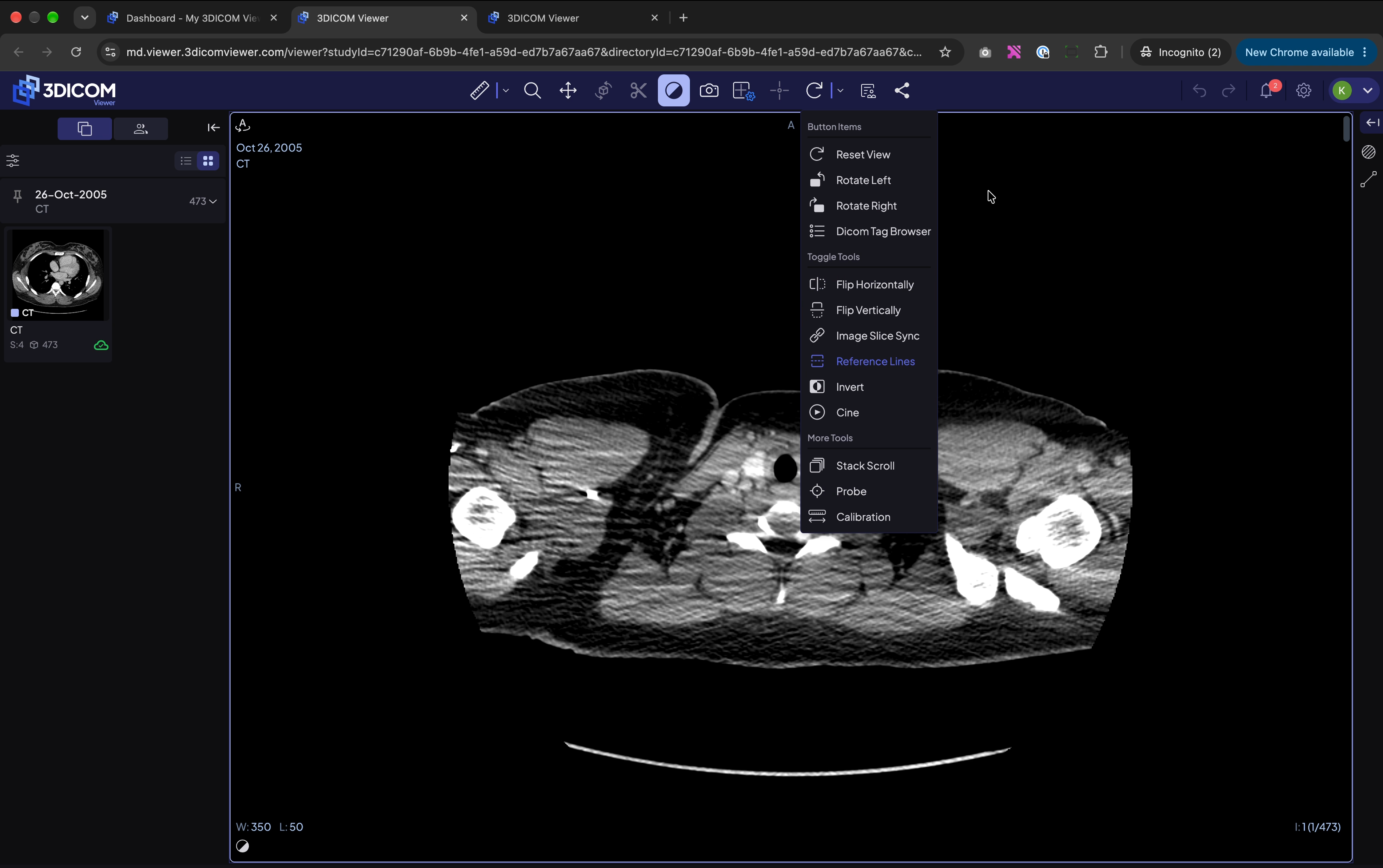
Acceda a los controles de visualización adicionales
Paso 8. Obre el menú desplegable junto a Restablecer vista para opciones adicionales, como rotar y invertir la imagen.
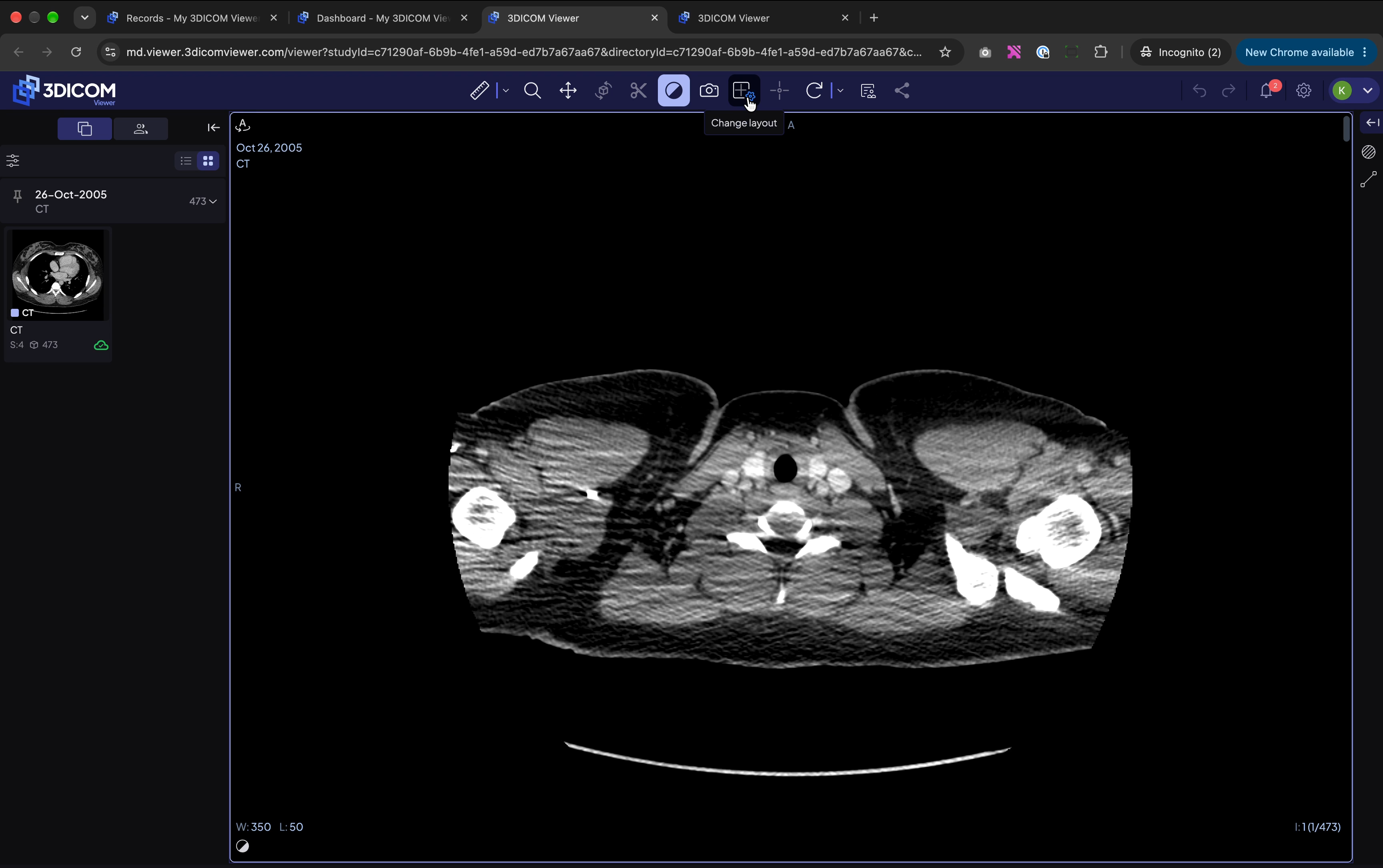
Trabajar con plantillas y herramientas 3D
Cambie los diseños y explore en 3D
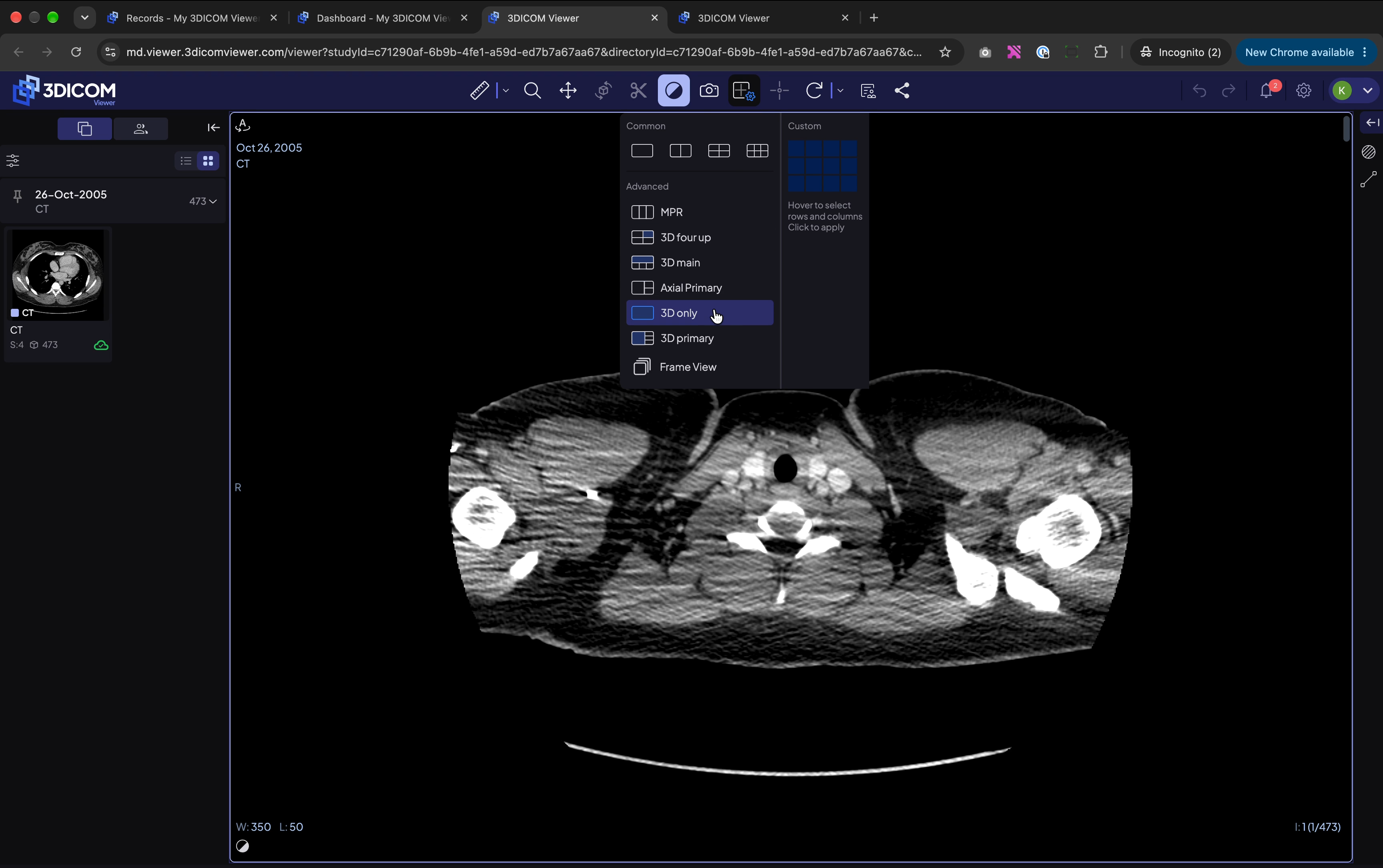
Paso 9. Encuentre las opciones de modo de visualización en el panel de la vista previa.
Paso 10. Elegir Solo 3D modo para centrarse en la representación 3D.
Paso 11. Seleccione el Girar Seleccione un objeto, luego haga clic y arrastre dentro del visor para girar el volumen 3D y verlo desde diferentes ángulos.
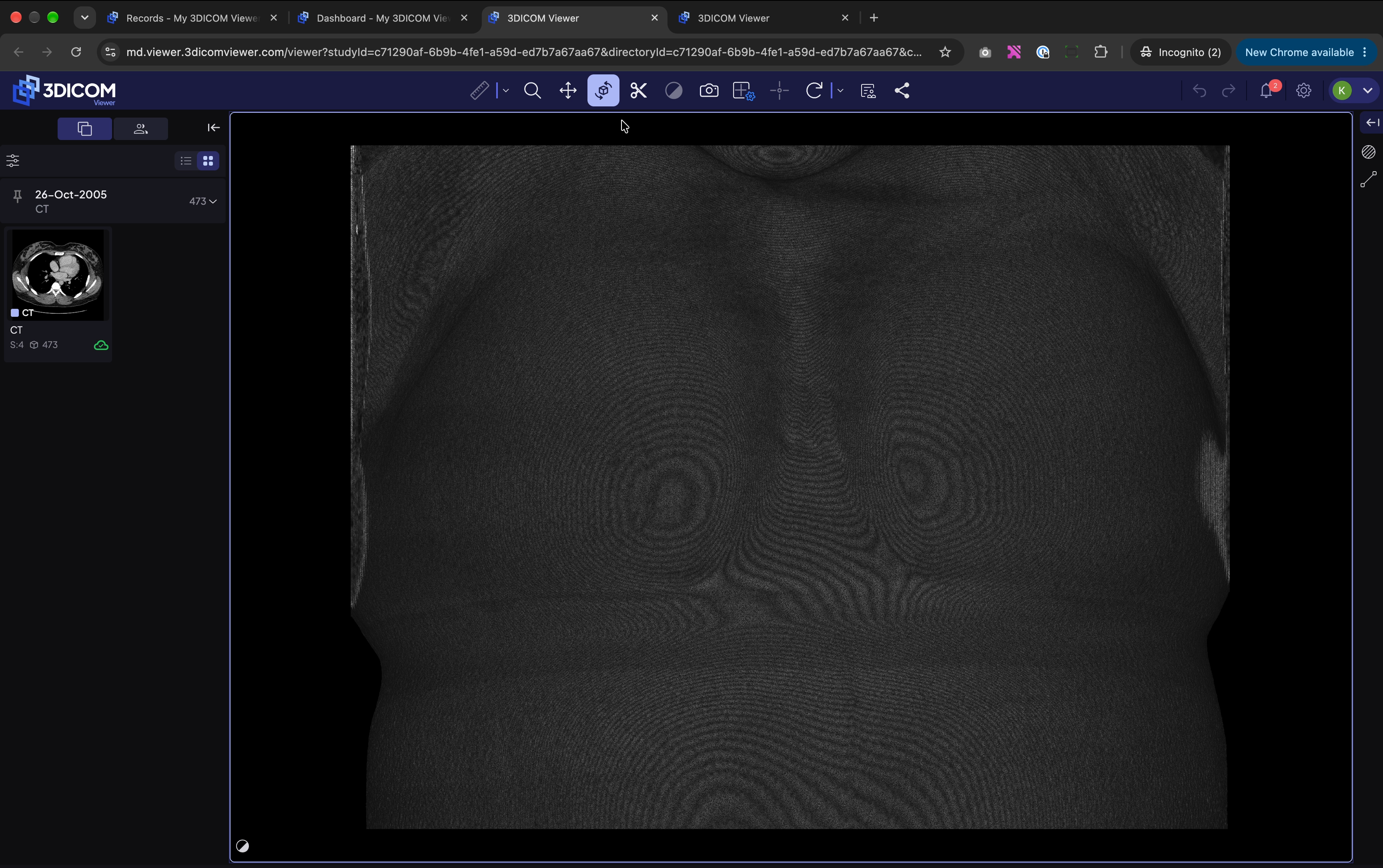
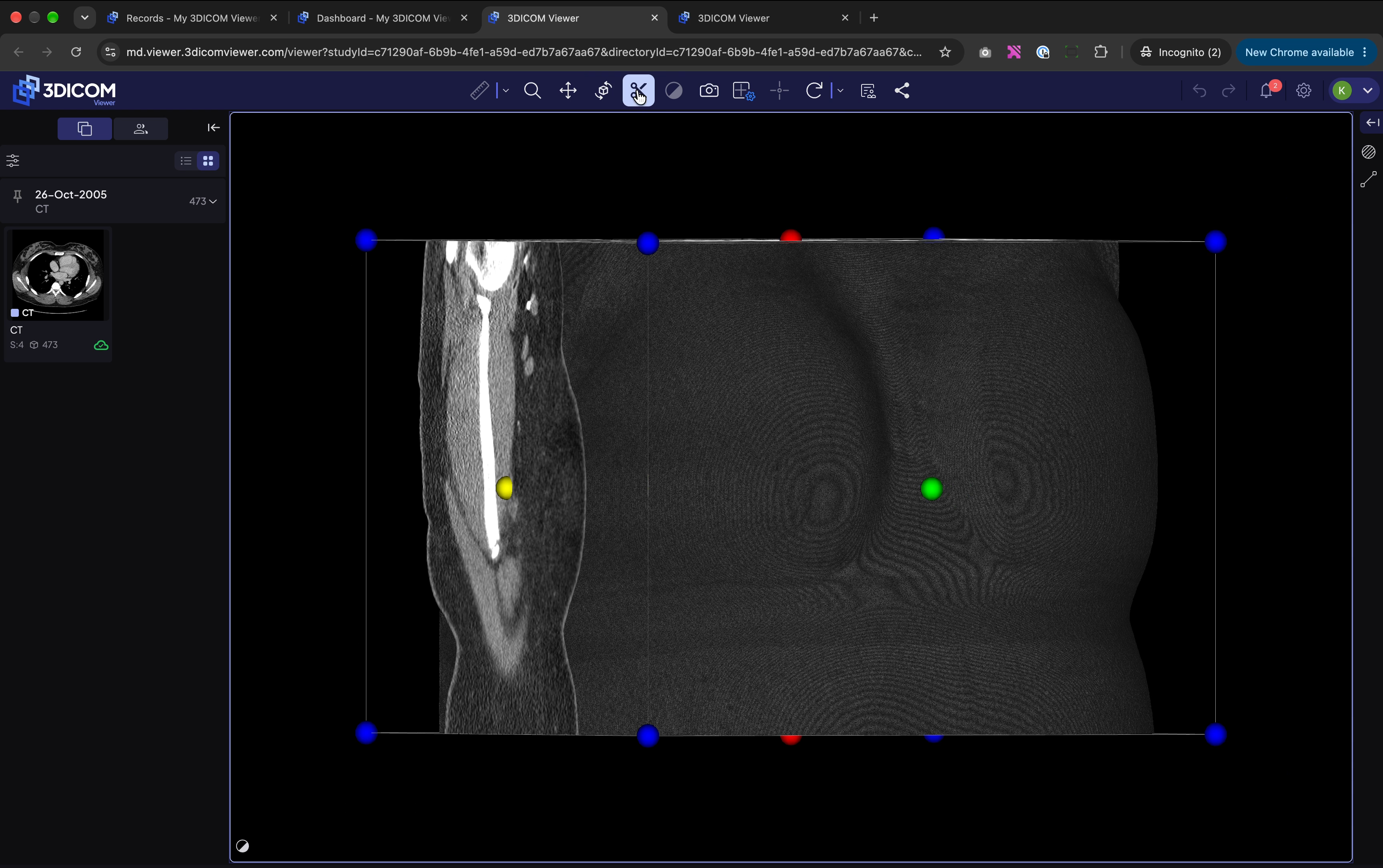
Paso 12. Cambiar a Slice herramienta.
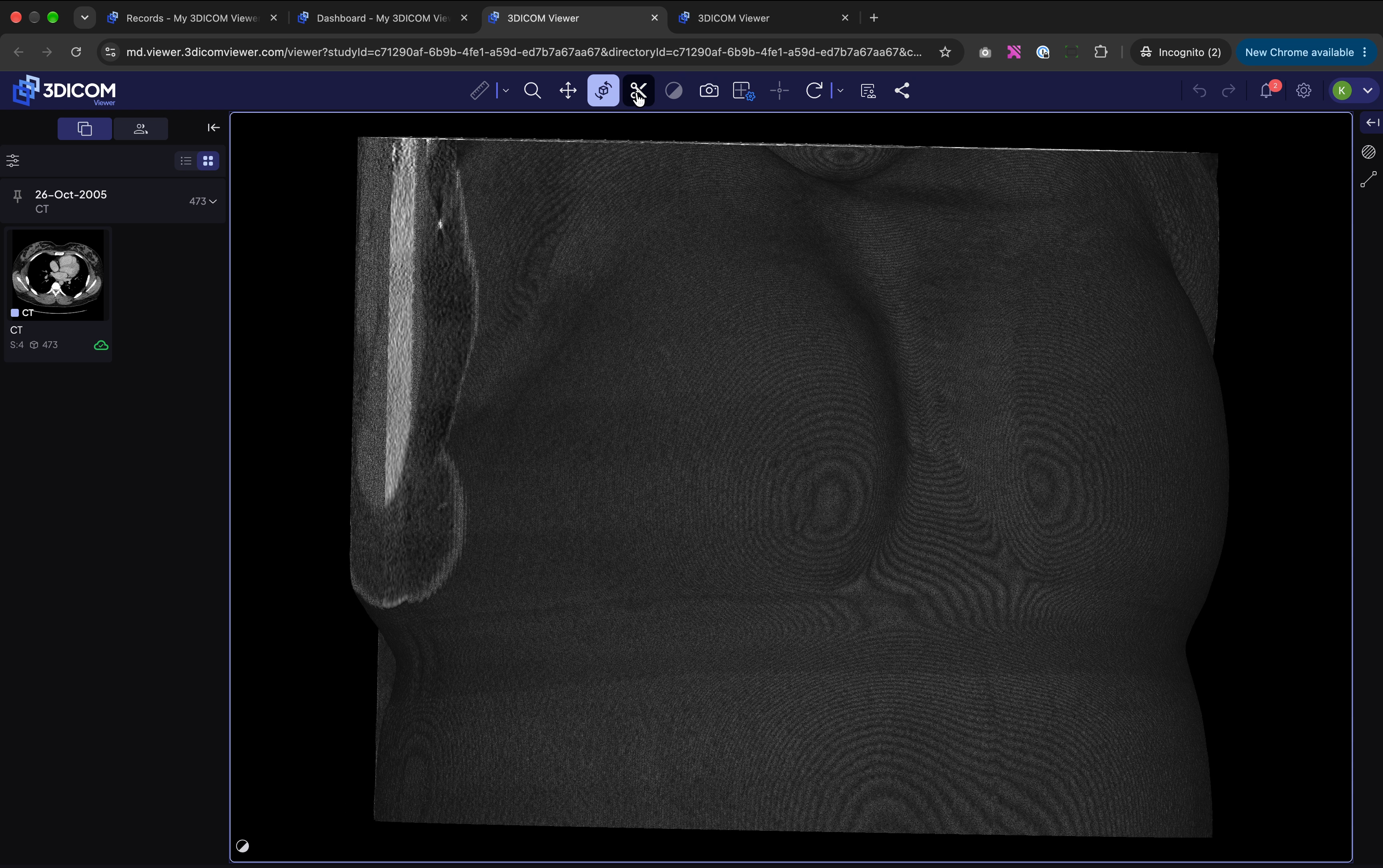
Paso 13. Tras activar la herramienta, se visualizan en los planos de corte unos mandos de color. Arrastrarlos para mover los planos a través del volumen 3D y examinar las estructuras internas capa por capa.
Cambiar los diseños y la orientación de las imágenes
Paso 14. Haz clic disposición El icono de la cuadrícula en la barra de herramientas superior permite ver otras opciones de disposición.
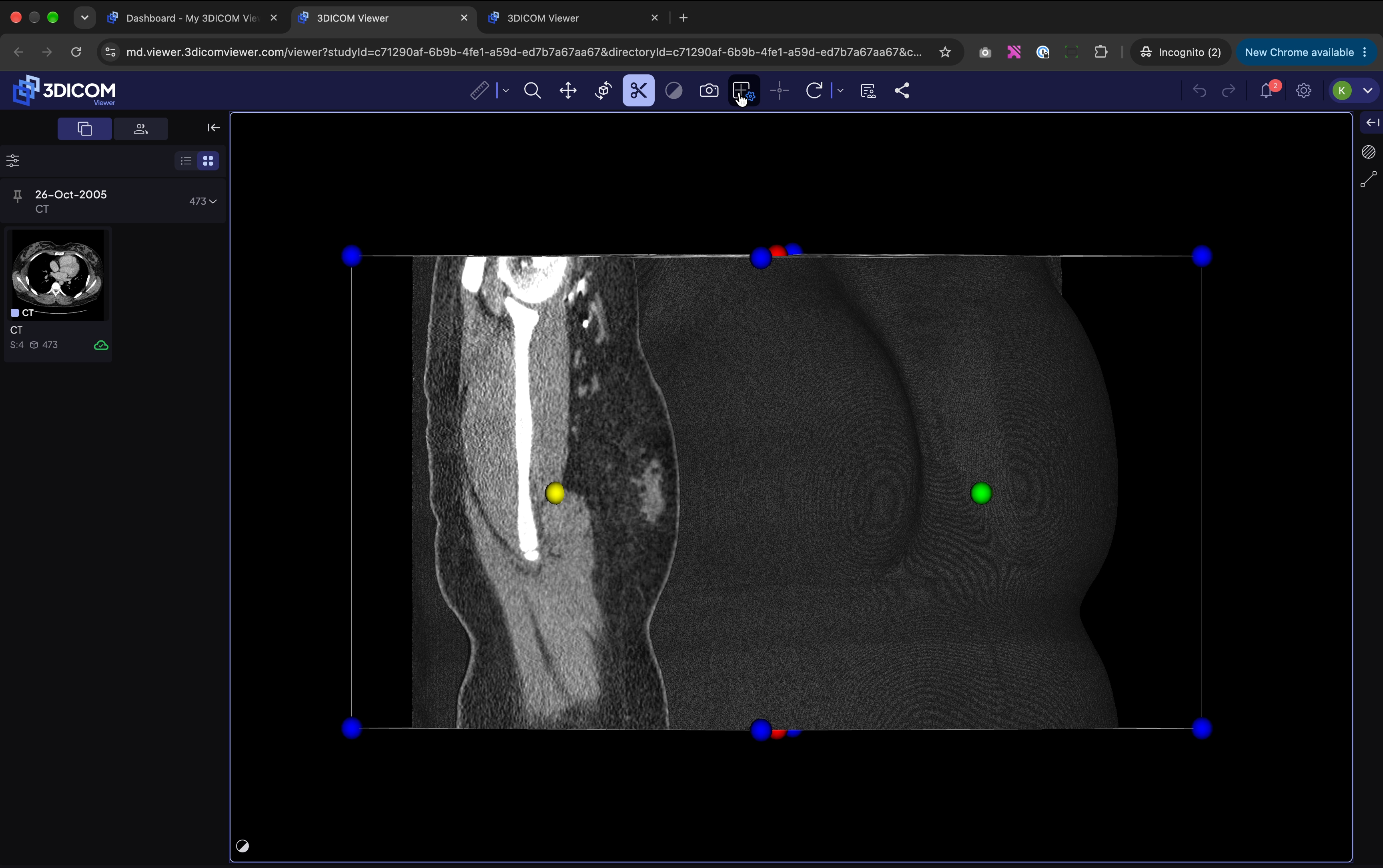
Paso 15. Seleccione una disposición de múltiples vistas, como MPR, Para ver varias perspectivas de forma paralela.
Paso 16. Haz clic dentro del viewport que deseas ajustar antes de realizar cualquier cambio.
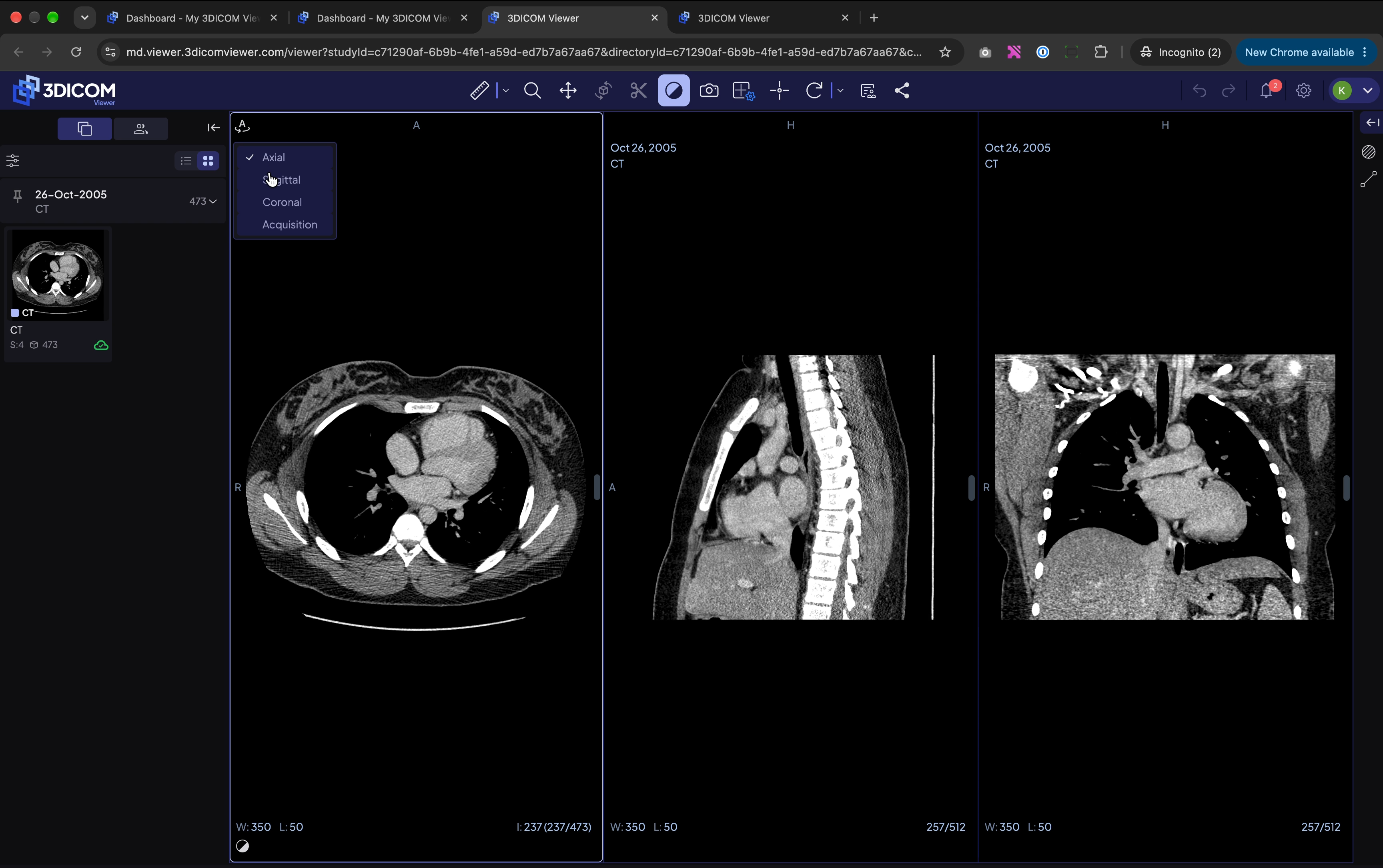
Paso 17. Para cambiar la orientación de una viewport, haga clic en el icono de orientación en el ángulo superior izquierdo de la misma.
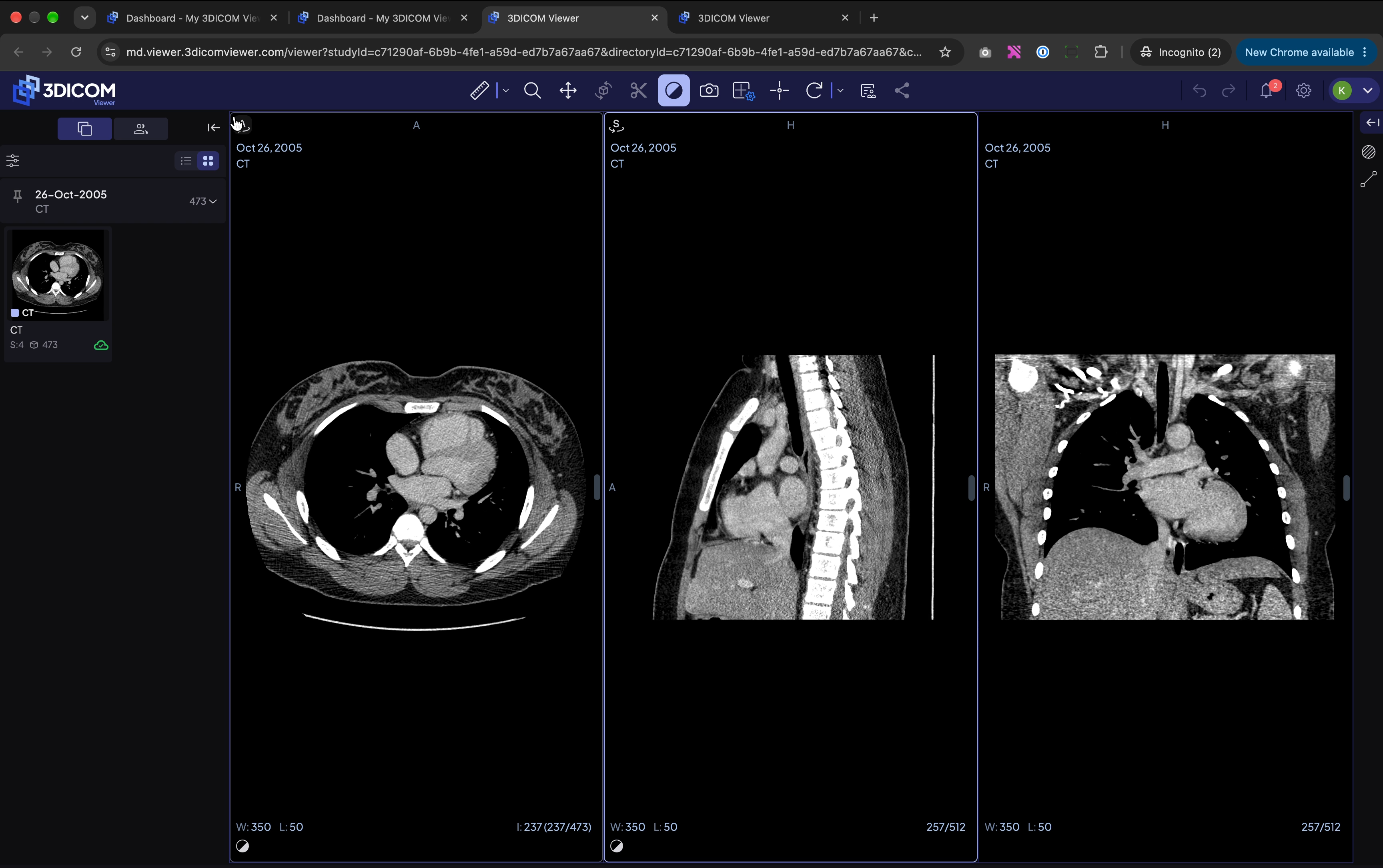
Paso 18. Elegir Sagital, Coronal, o Adquisición orientación.
Paso 19. Desplácese a través de cada pila de imágenes para localizar la porción que desea estudiar.
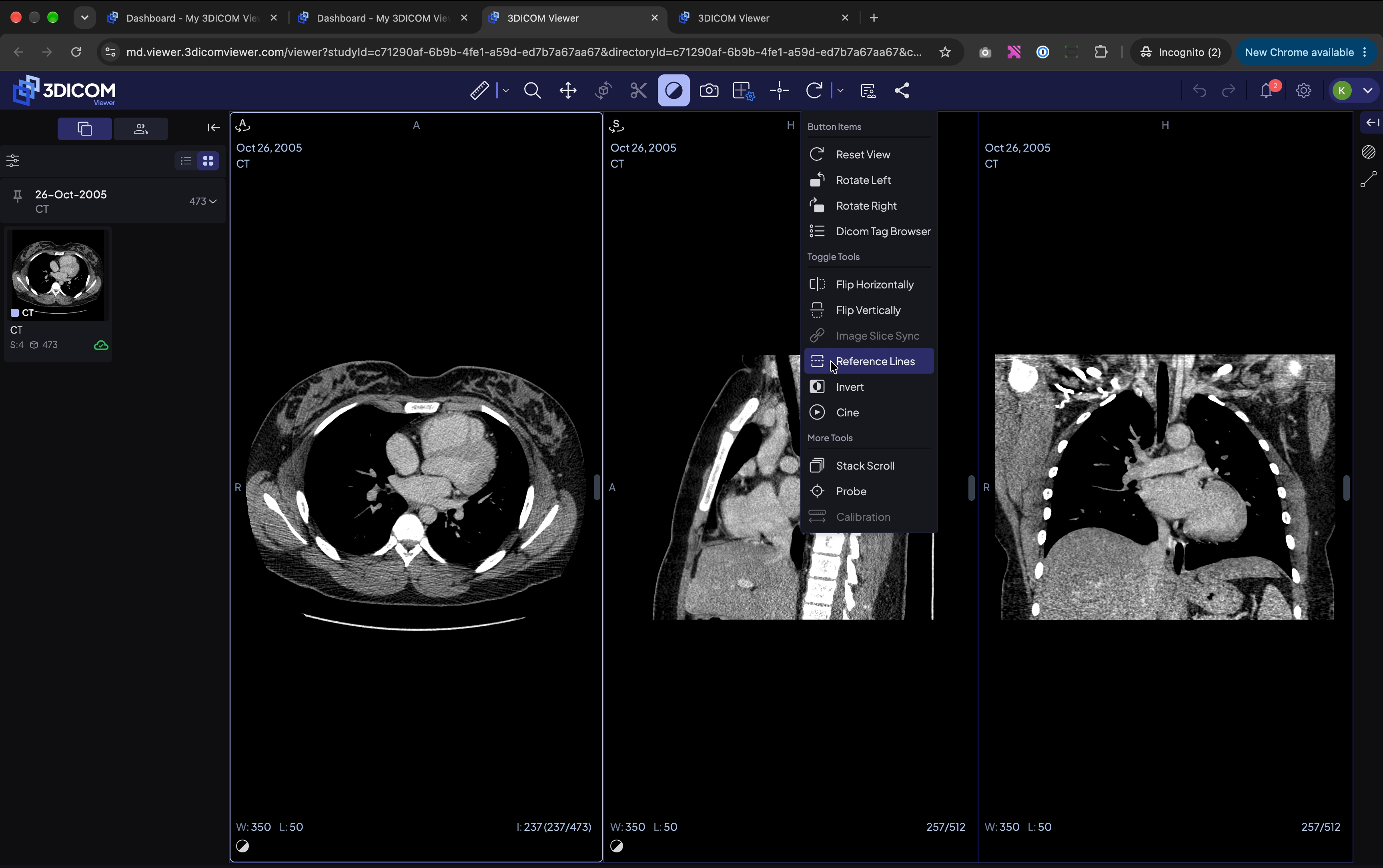
Paso 20. Utiliza el Líneas de referencia Una herramienta para ver la posición de la porción actual en otras vistas.
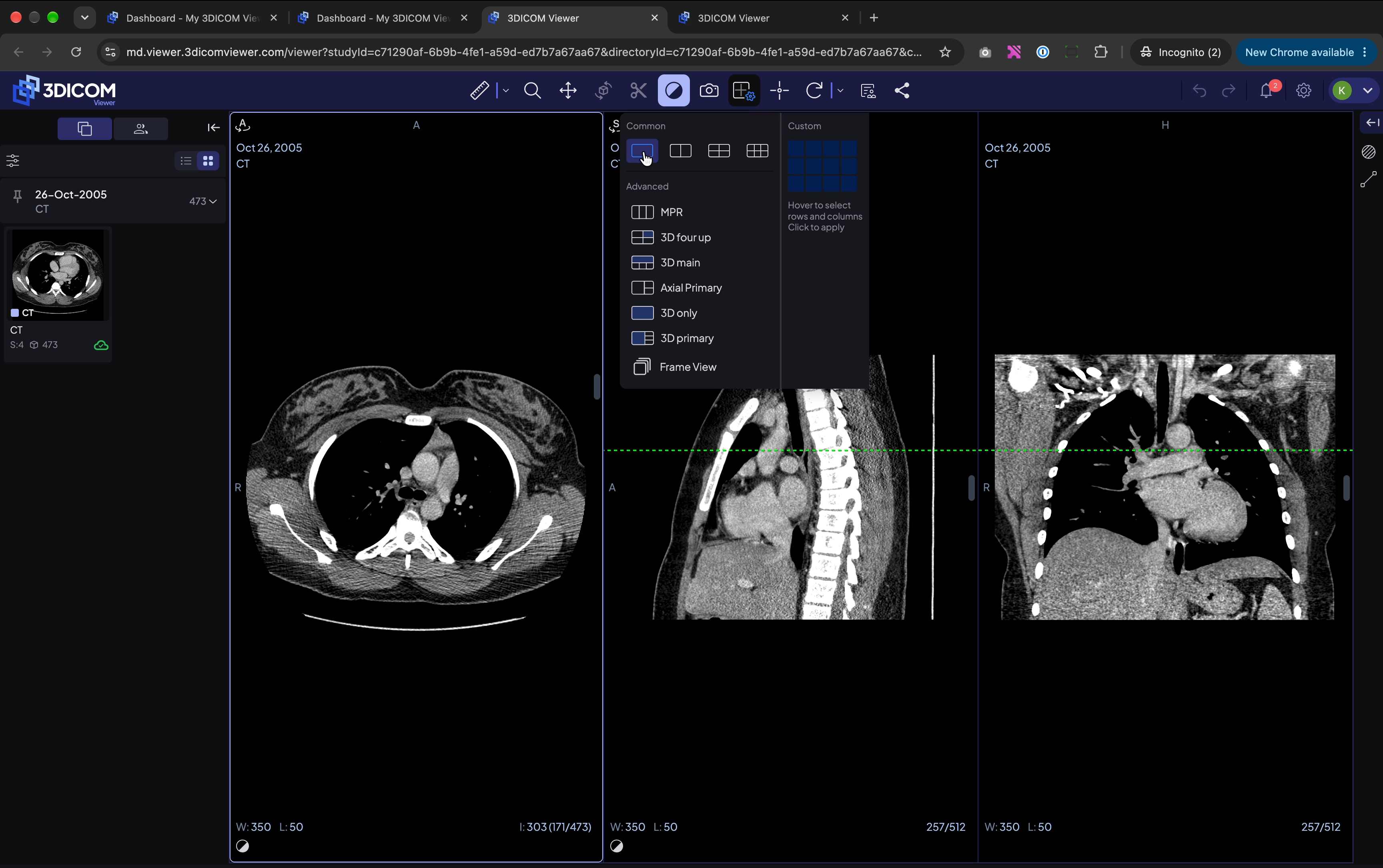
Paso 21. Para obtener un área de trabajo más grande, haga clic en el icono de diseño y seleccione un diseño con un solo visor.
Tomar y gestionar mediciones
Dibujar, trazar y guardar las medidas
Paso 22. Obre el menú desplegable de medidas junto al icono del compás y selecciona Longitud.
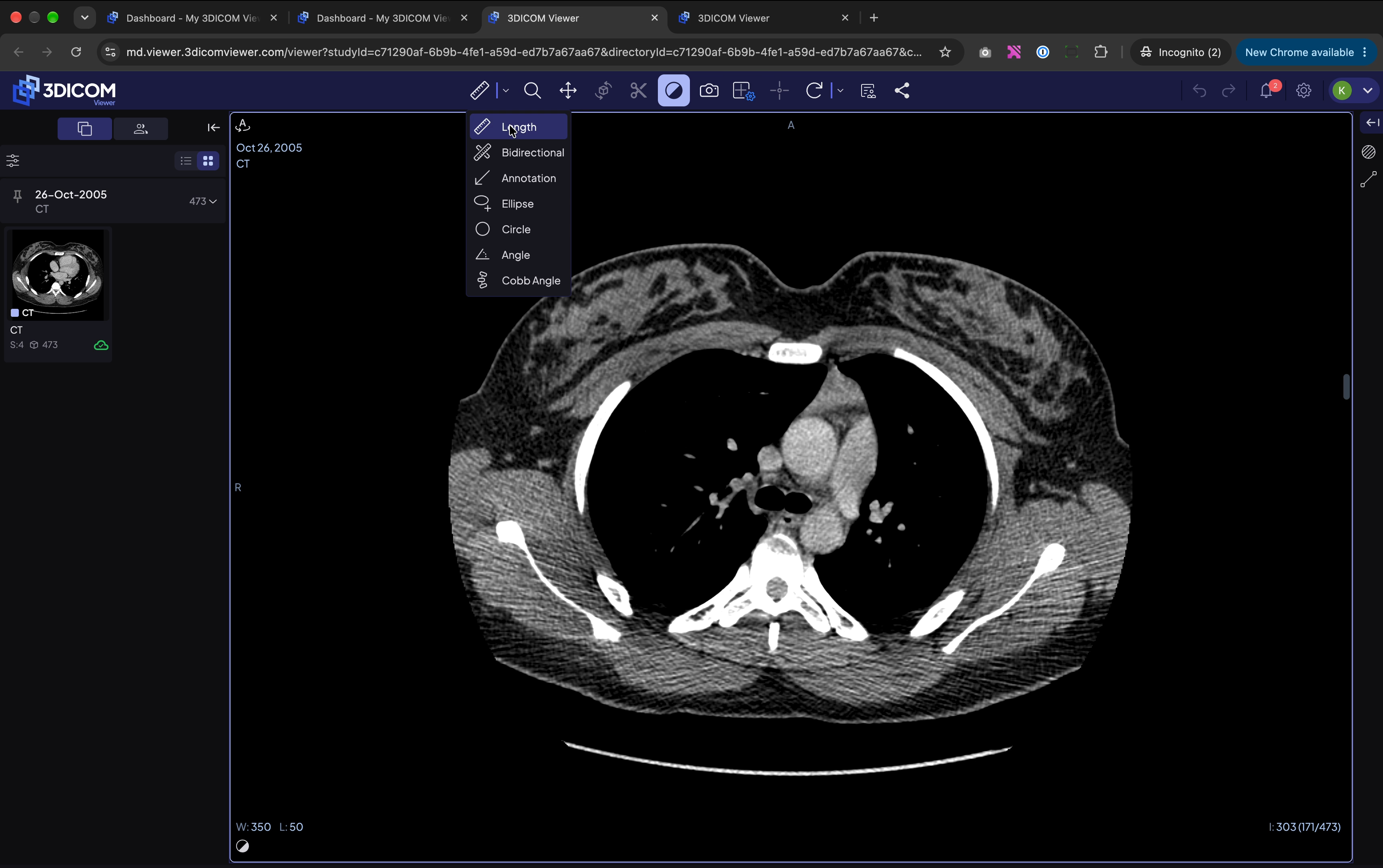
Paso 23. Traza una línea entre dos puntos de la imagen para crear una medida.
Paso 24. Cuando se le solicite que registre las medidas de esta serie, haga clic en Sí.
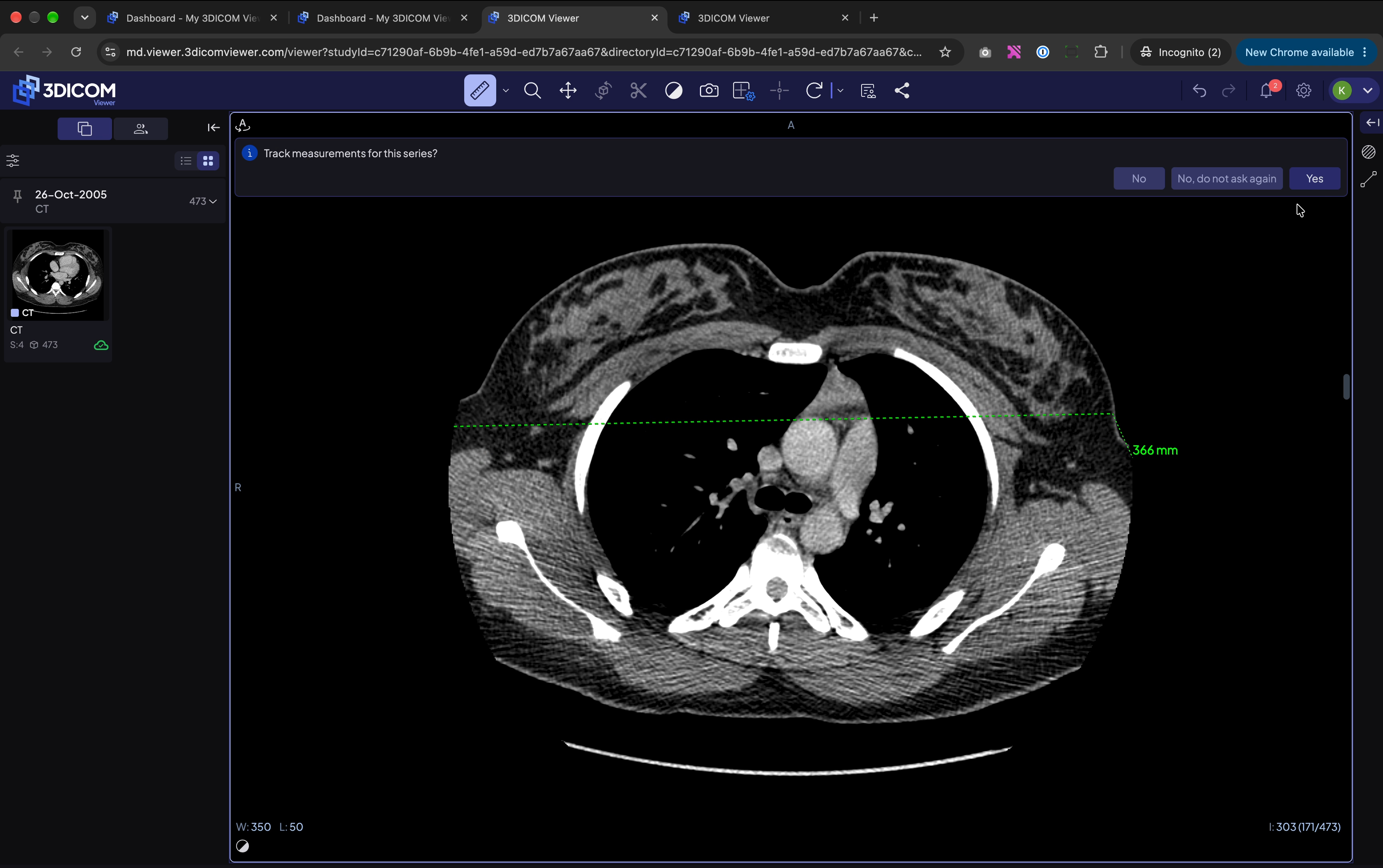
Paso 25. Verifique el panel de Medidas en la parte derecha para revisar sus valores.
Pas 26. Para mediciones bidireccionales, seleccione Bidireccional Desde el menú desplegable de medición y dibuja sobre la imagen.
Paso 27. Para guardar tus medidas, haz clic en Guardar en 3DICOM en el panel de Medidas.
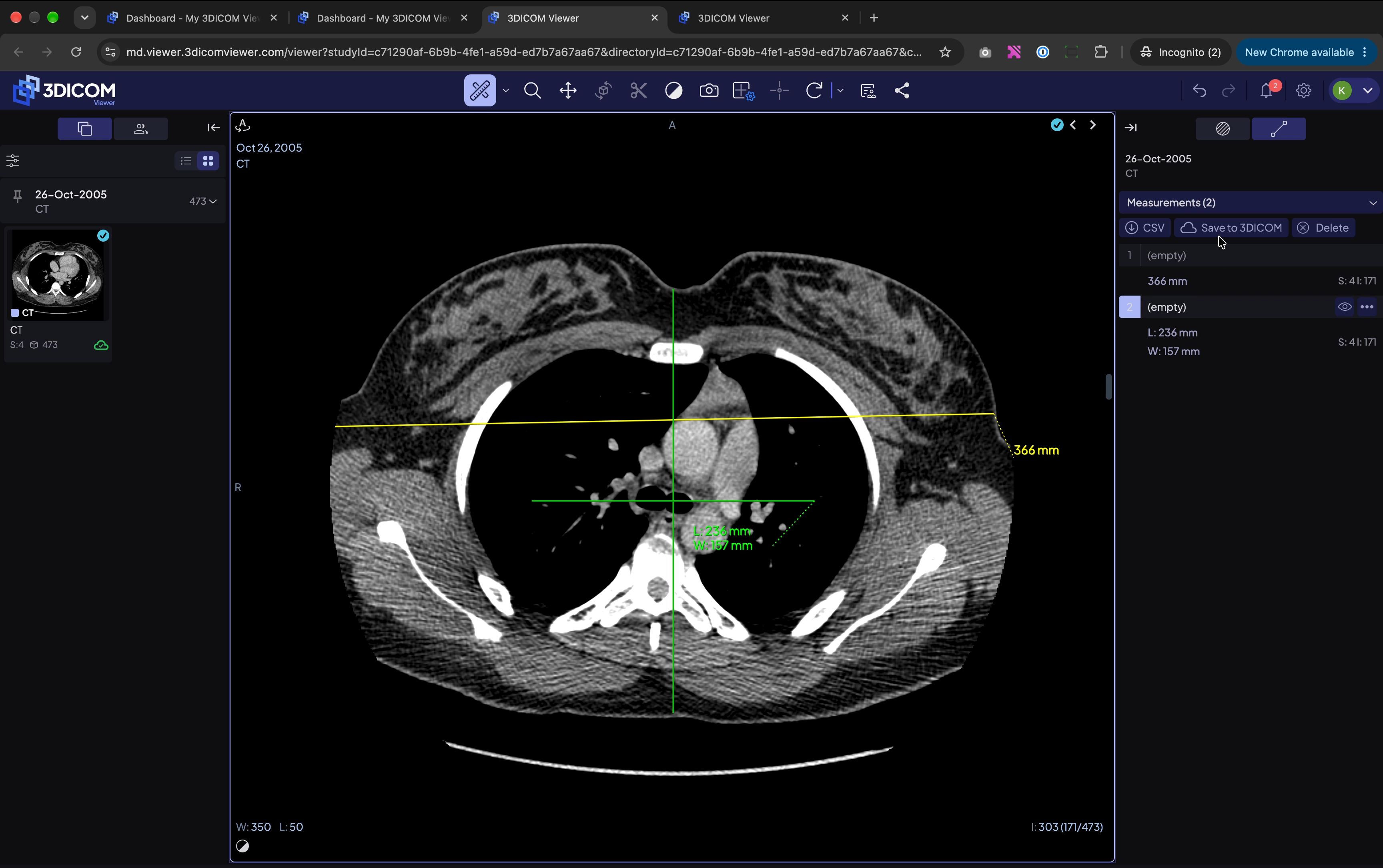
Crear y administrar un informe estructurado
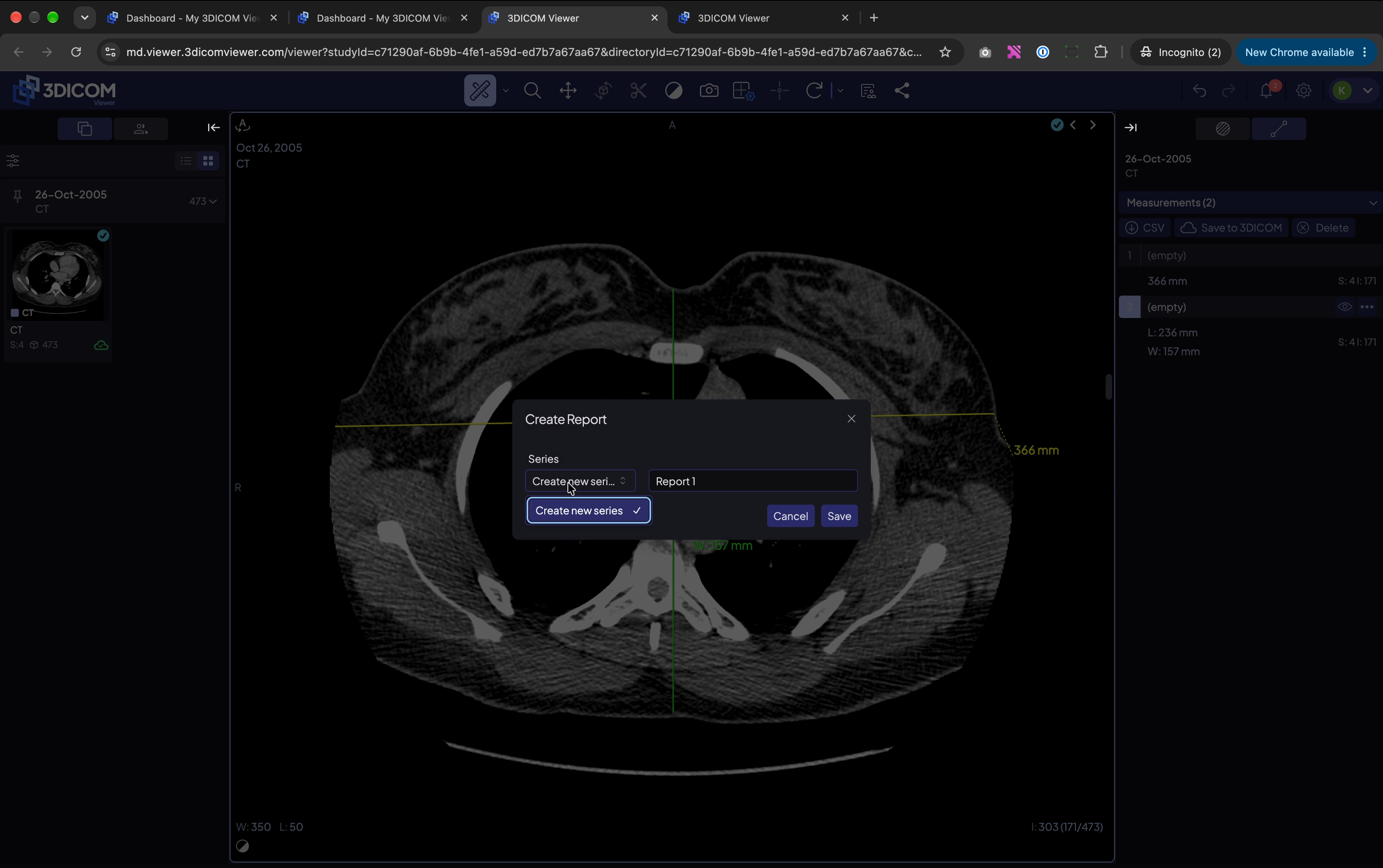
Paso 28. En la ventana Crear informe, introduzca un nombre para el informe.
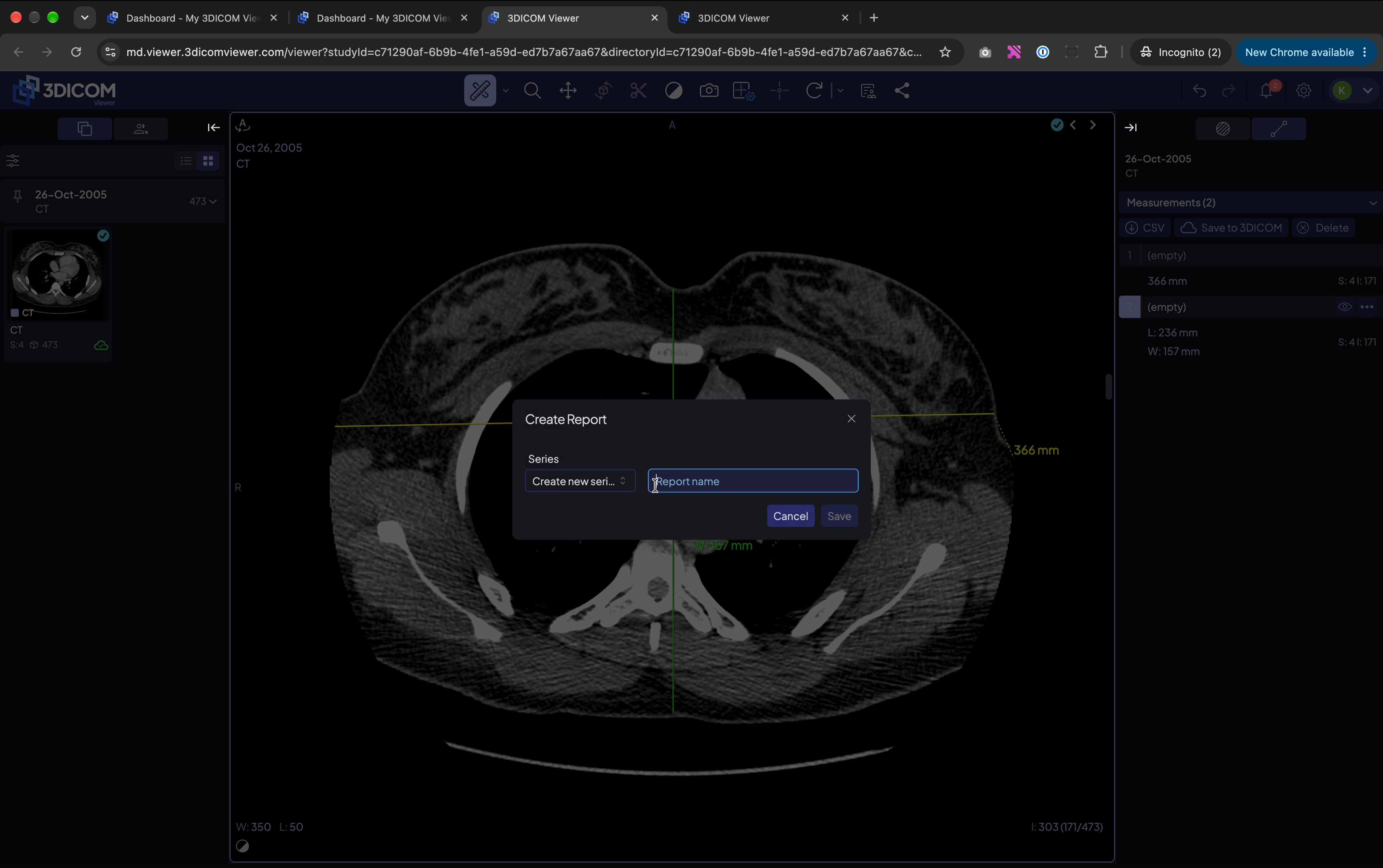
Paso 29. Seleccionar Crear nuevas series.
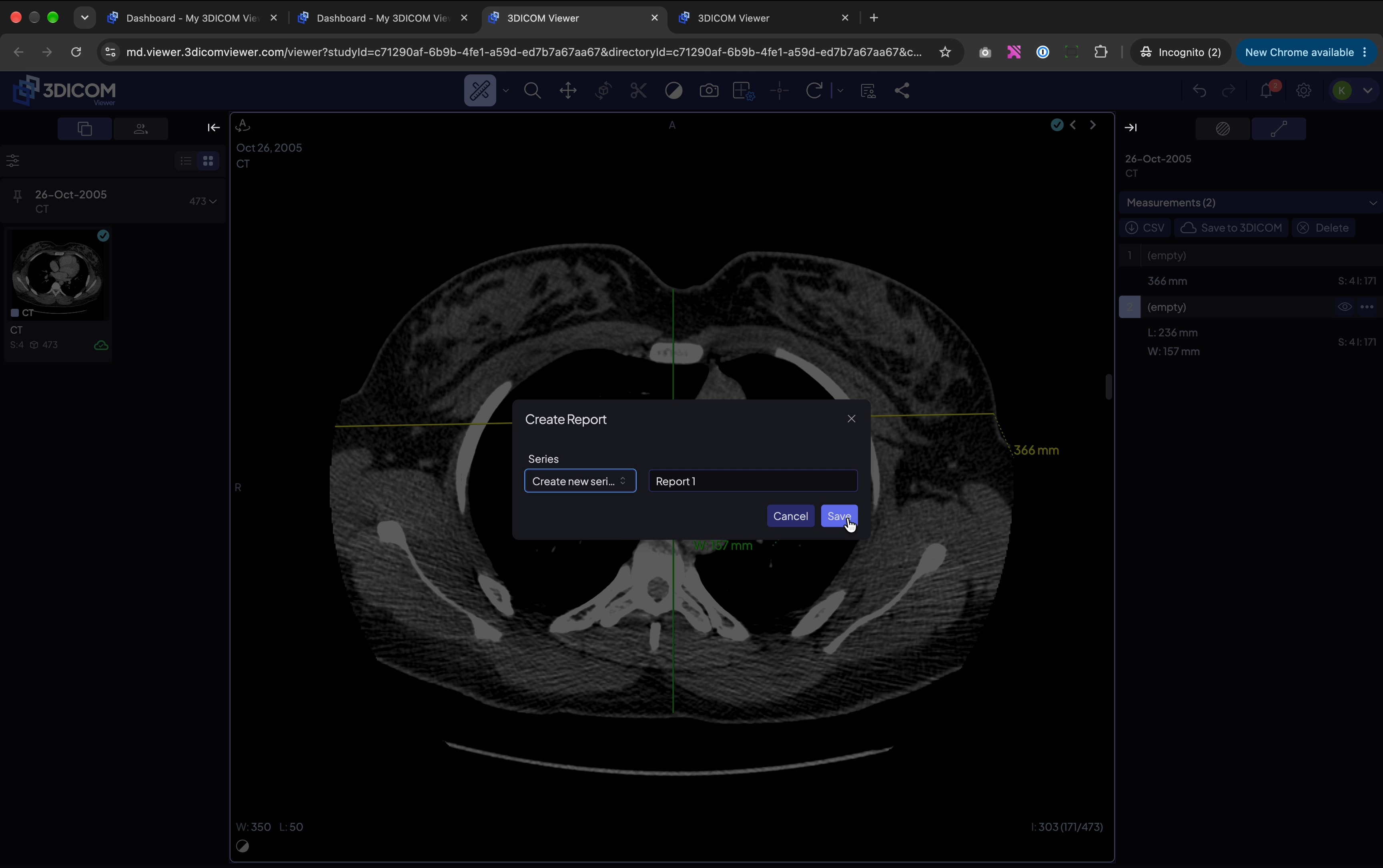
Paso 30. Clic Guardar para finalizar el informe.
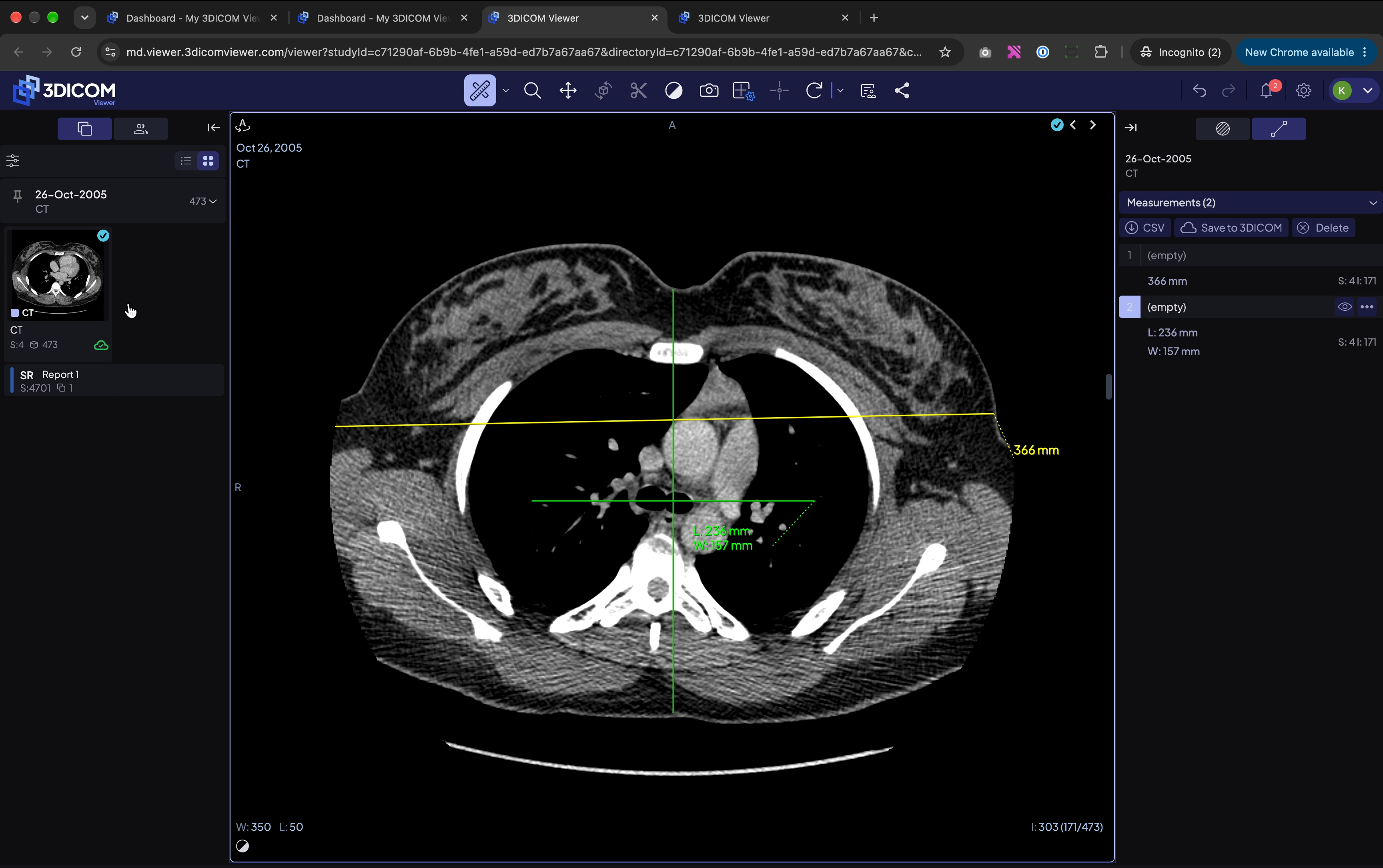
Pas 31. Después de guardar, el informe estructurado aparece en el panel de series de la izquierda.
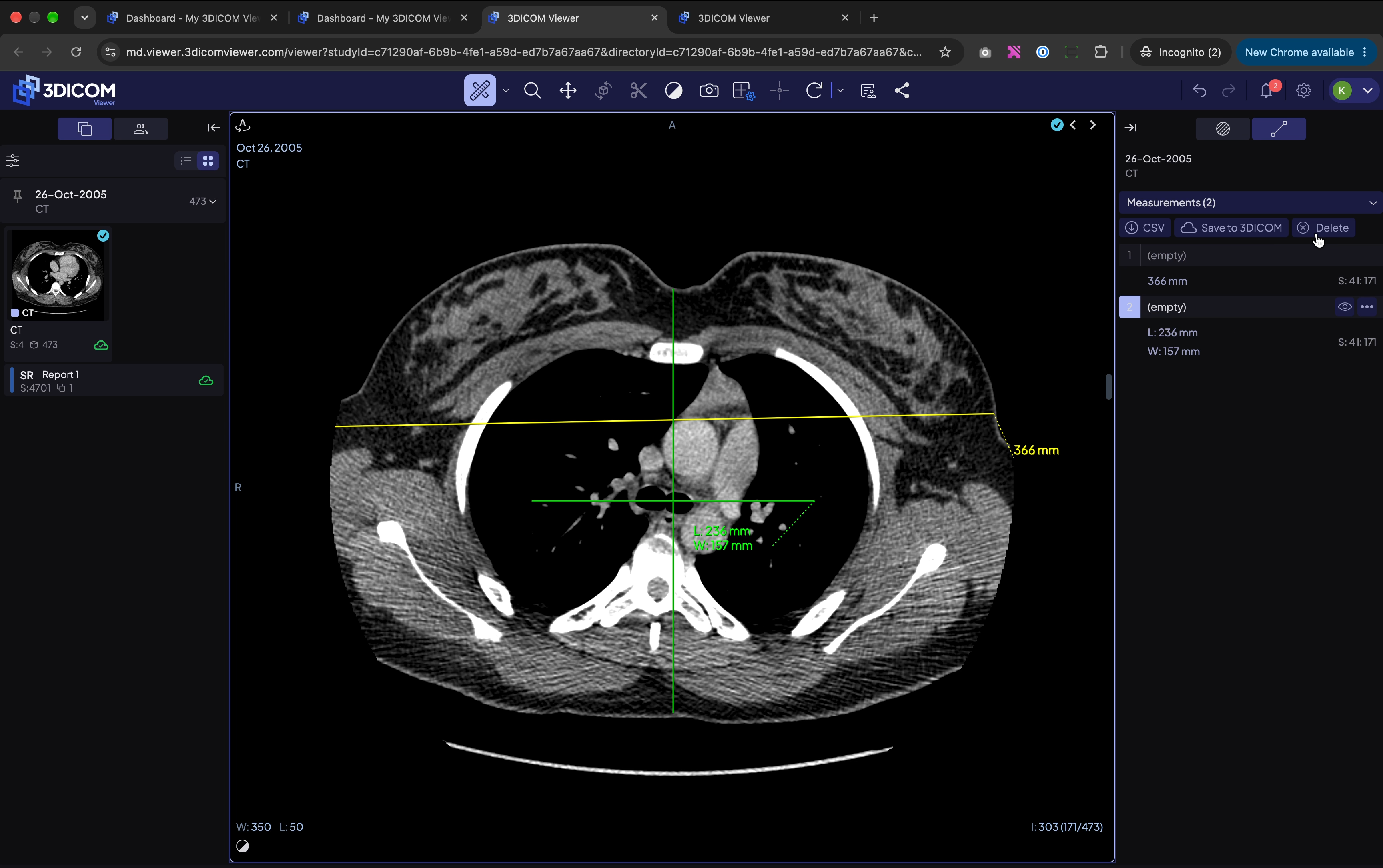
Etapa 32. Para borrar las mediciones actuales que se estén siguiendo, haga clic en Borrar en el panel de Medidas y confirme.
Resultado
Tras seguir estos pasos, habrás podido abrir, explorar, medir y reportar los datos de tus archivos de imagen utilizando el visor MD Viewer de 3DICOM MD Cloud, aprobado por la FDA.