Cómo cargar desde un CD y ver en 3DICOM MD Cloud
Resumen
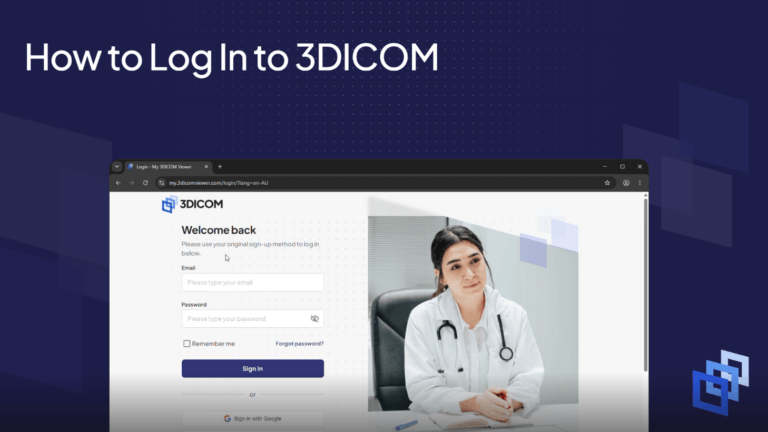
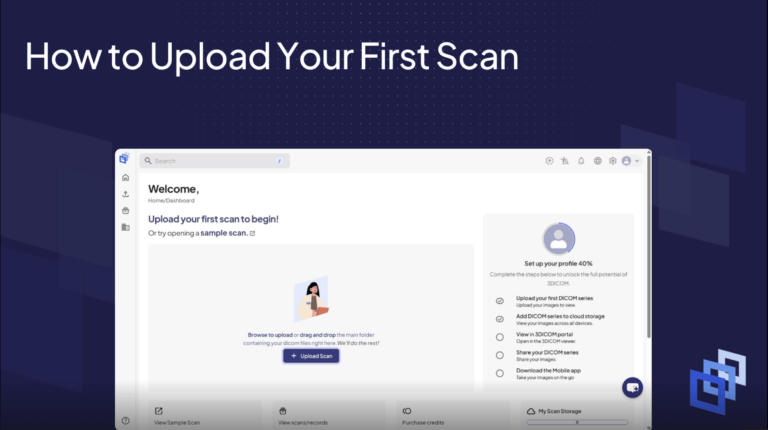
Esta guía le muestra cómo iniciar sesión en 3DICOM y cargar su primera serie de imágenes médicas, siguiendo los mismos pasos que se demuestran en el video tutorial. Aprenderá a pasar desde la apertura de sus archivos de imágenes hasta la carga y visualización de sus escaneos en el visor autorizado por la FDA.
Antes de empezar
- Asegúrese de tener sus archivos de imágenes médicas (de un CD-ROM u otra fuente) disponibles en su computadora.
- Tenga listas sus credenciales de inicio de sesión de 3DICOM.
Tenga en cuenta:
Recomendamos copiar sus imágenes médicas del CD-ROM a su computadora antes de cargarlas, ya que esto puede acelerar el proceso de carga. Si no tiene suficiente espacio en disco, puede cargarlas directamente desde el CD-ROM, pero podría tomar más tiempo.
Cargando sus escaneos a 3DICOM
Prepara tus archivos de imagen médica
Paso 1. Abra su CD-ROM usando Administrador de archivos o Explorador de archivos. Localice la carpeta que contiene sus imágenes médicas.
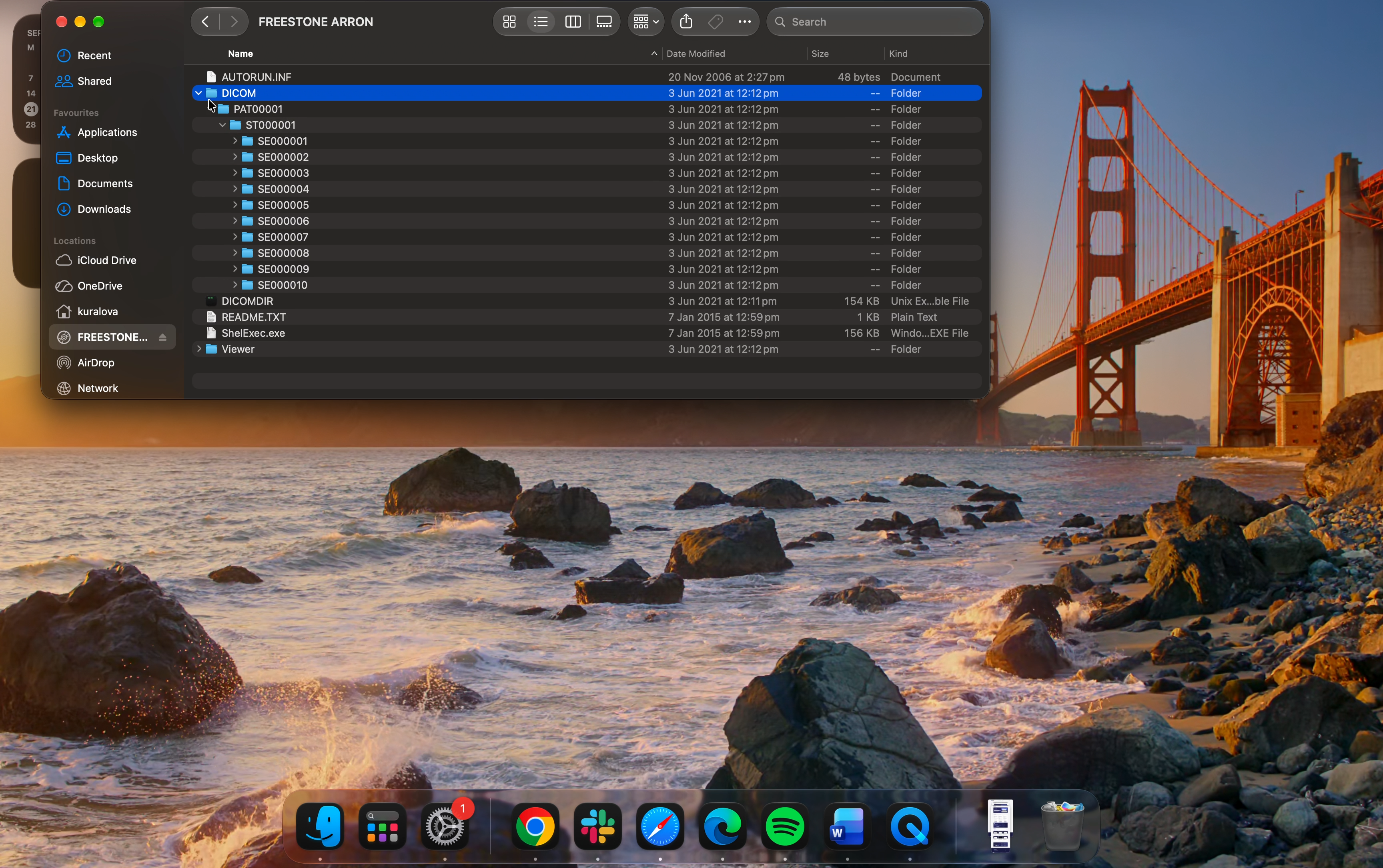
Paso 2. Copia toda la carpeta de imágenes.
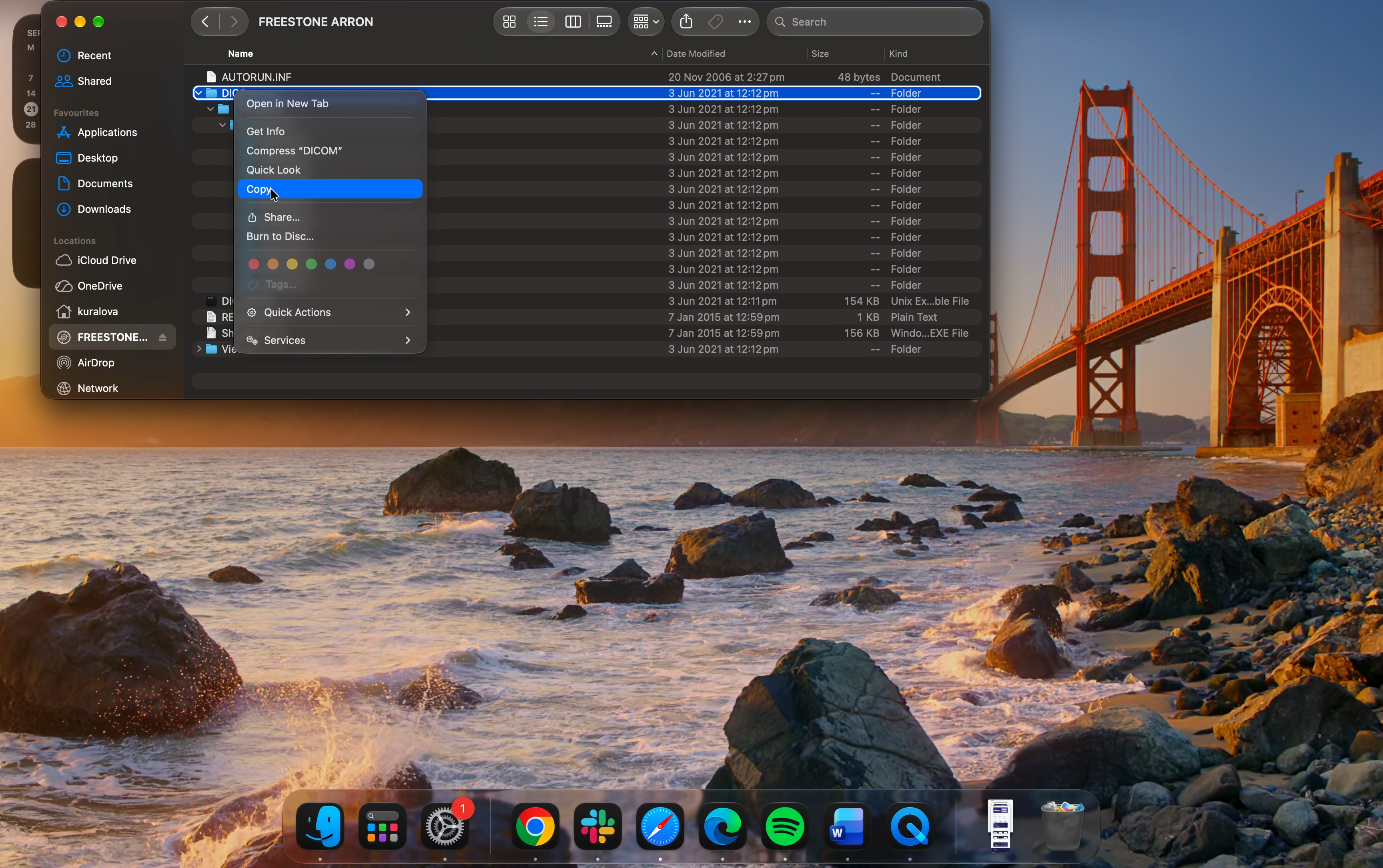
Paso 3. Pega la carpeta copiada en tu escritorio o en la carpeta de documentos para un fácil acceso.
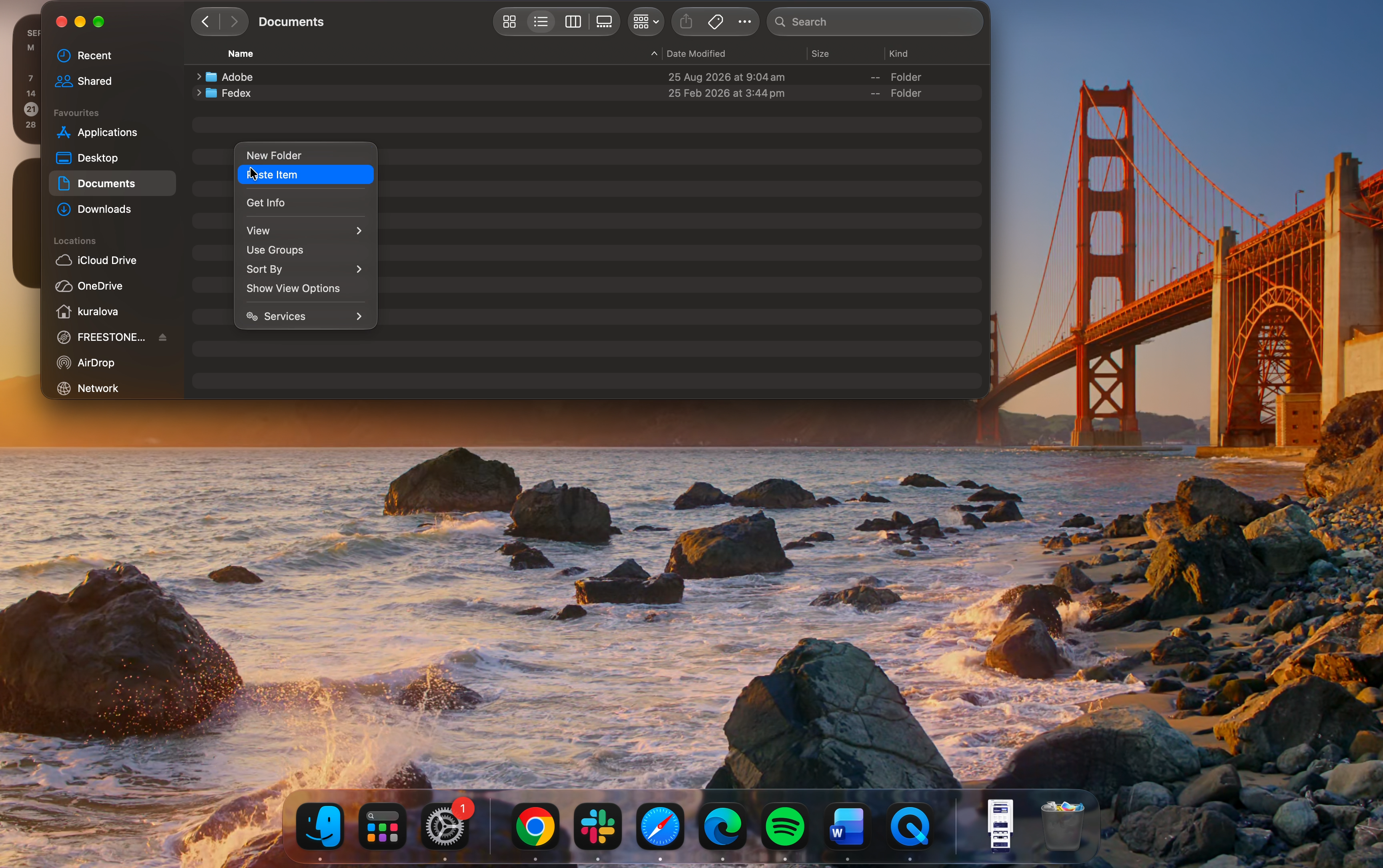
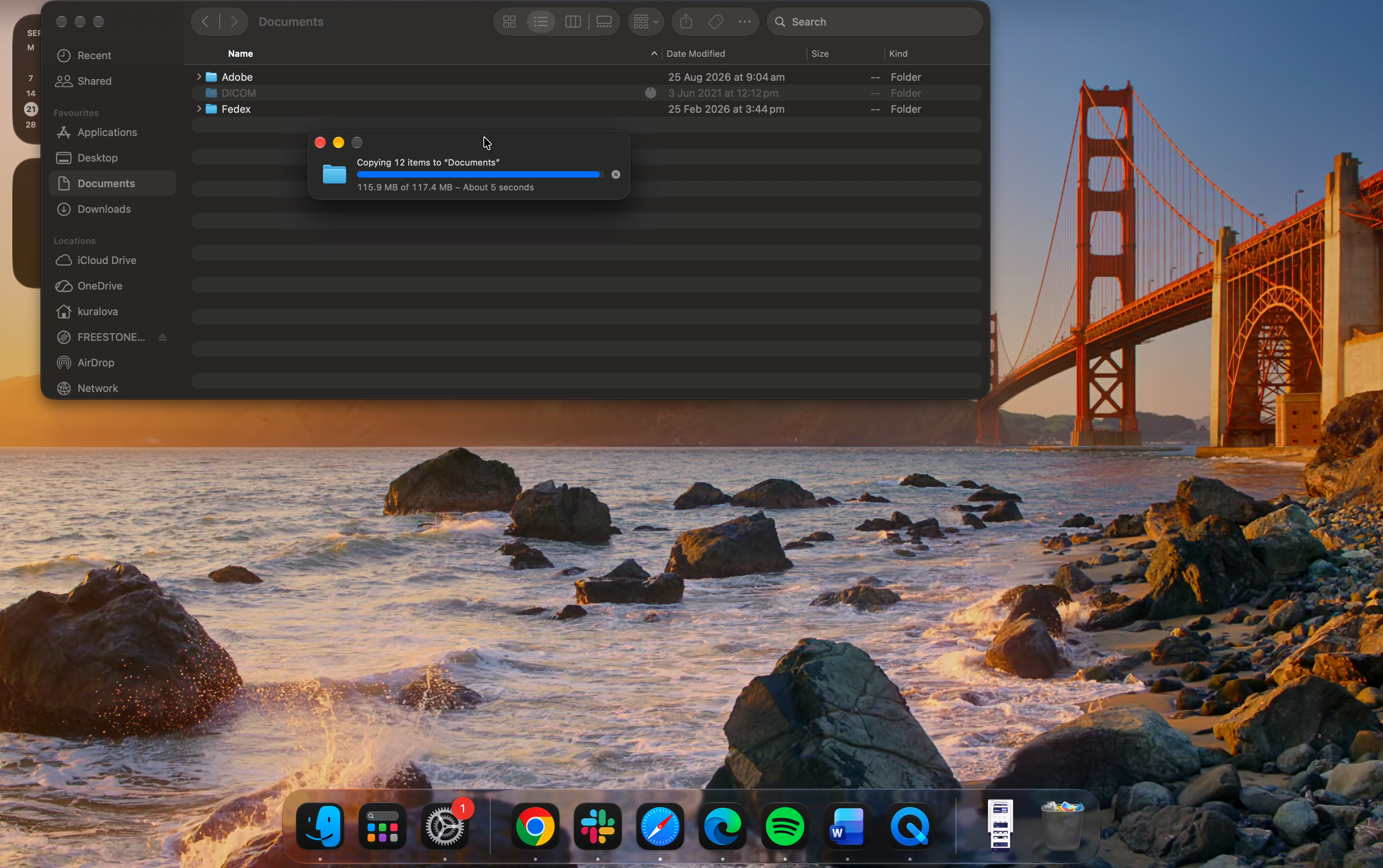
Paso 4. Espera a que todos los archivos terminen de copiarse antes de continuar.
Sube tus escaneos a 3DICOM
Paso 5. Vaya al portal 3DICOM en su navegador web.
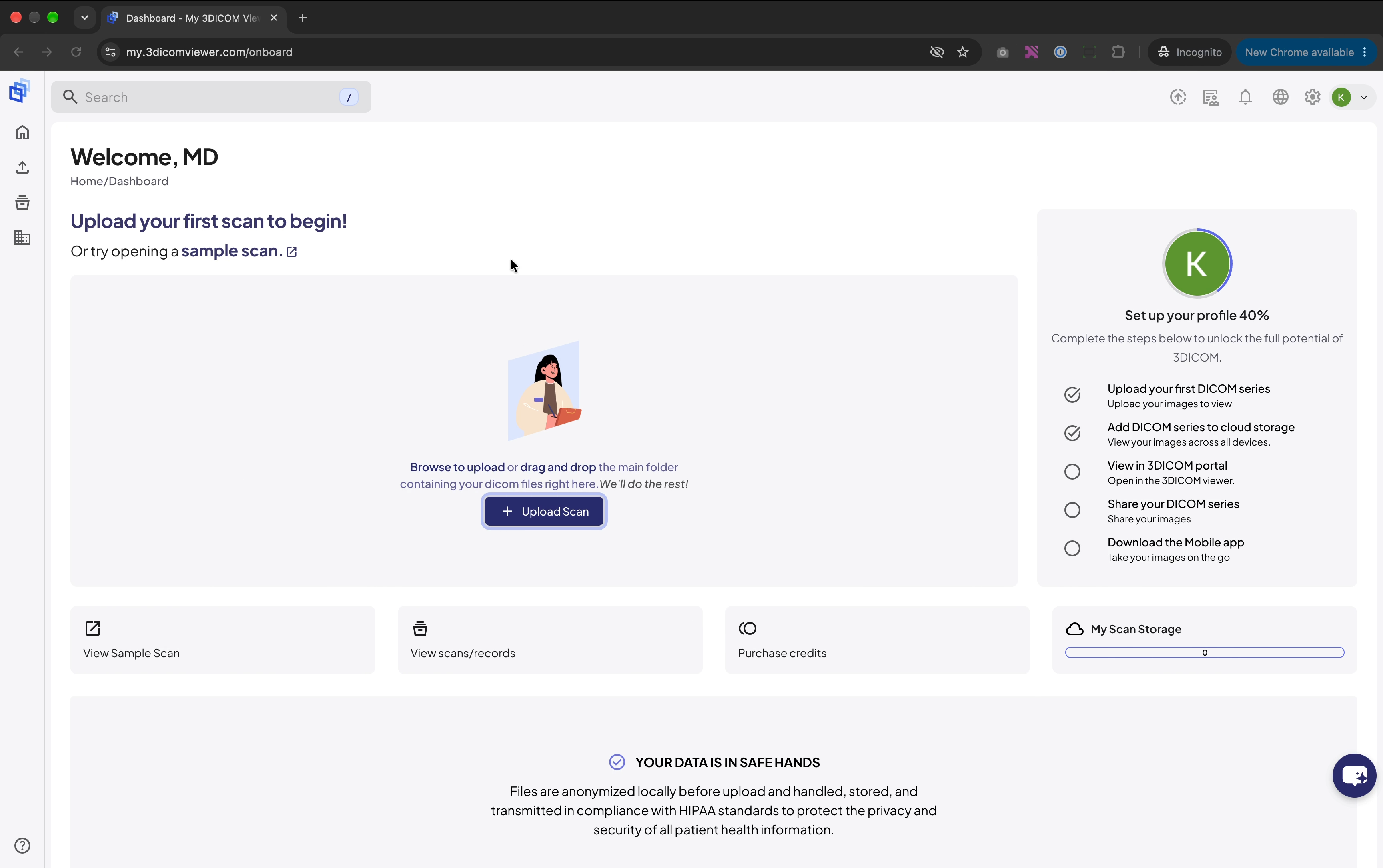
Paso 6. Clic Subir para iniciar el proceso de carga.
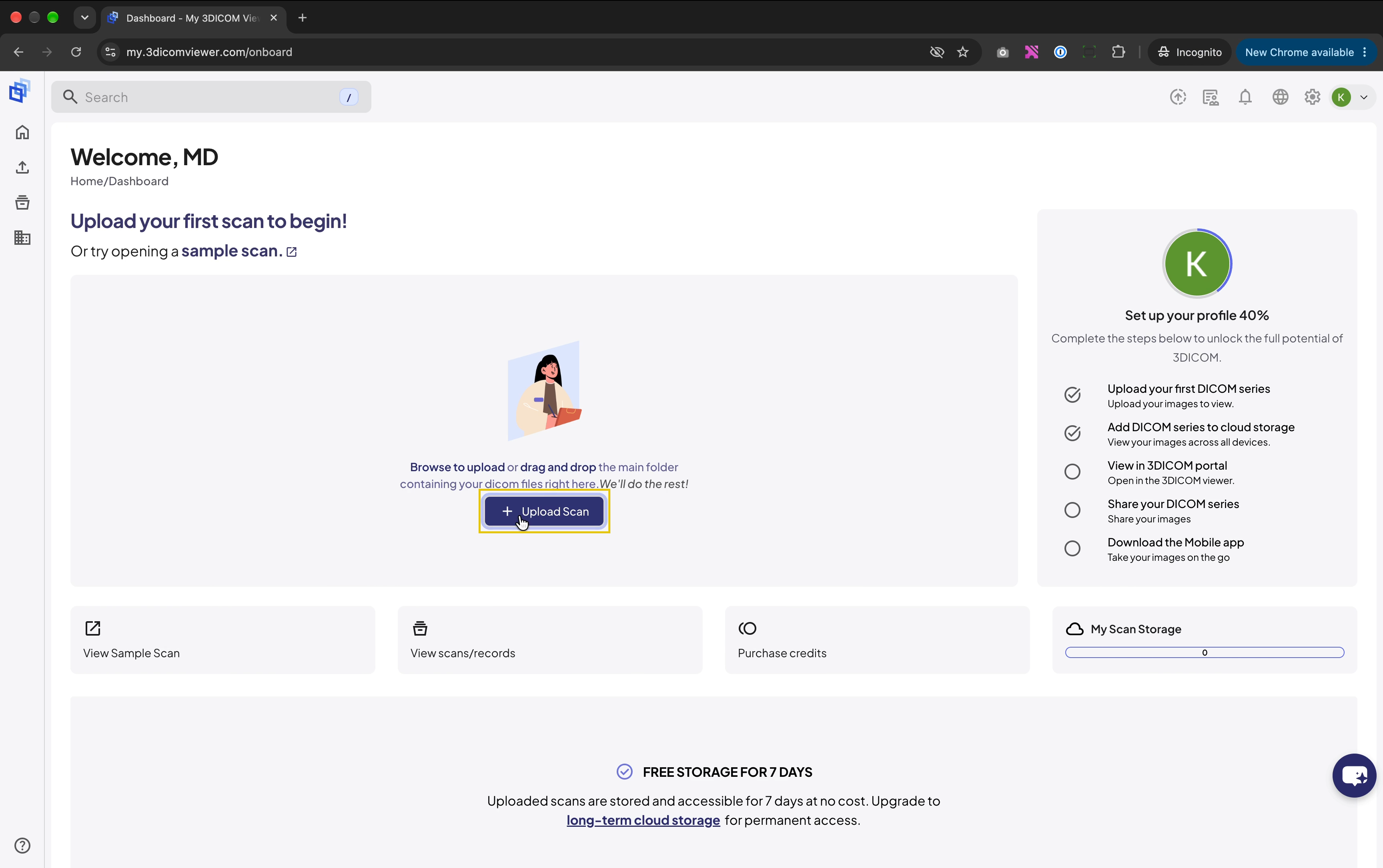
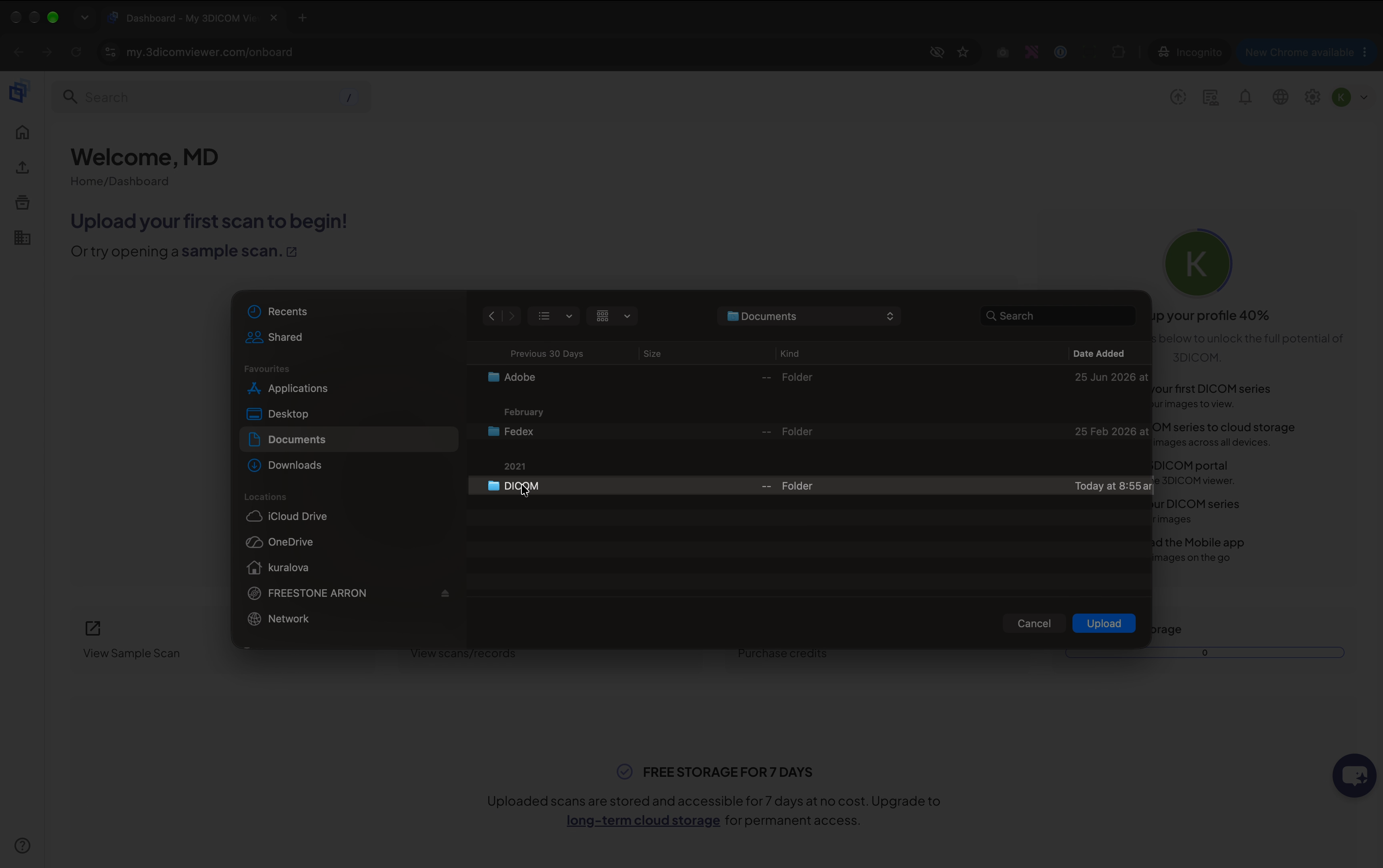
Paso 7. En la ventana de carga, navega a la carpeta que copiaste antes.
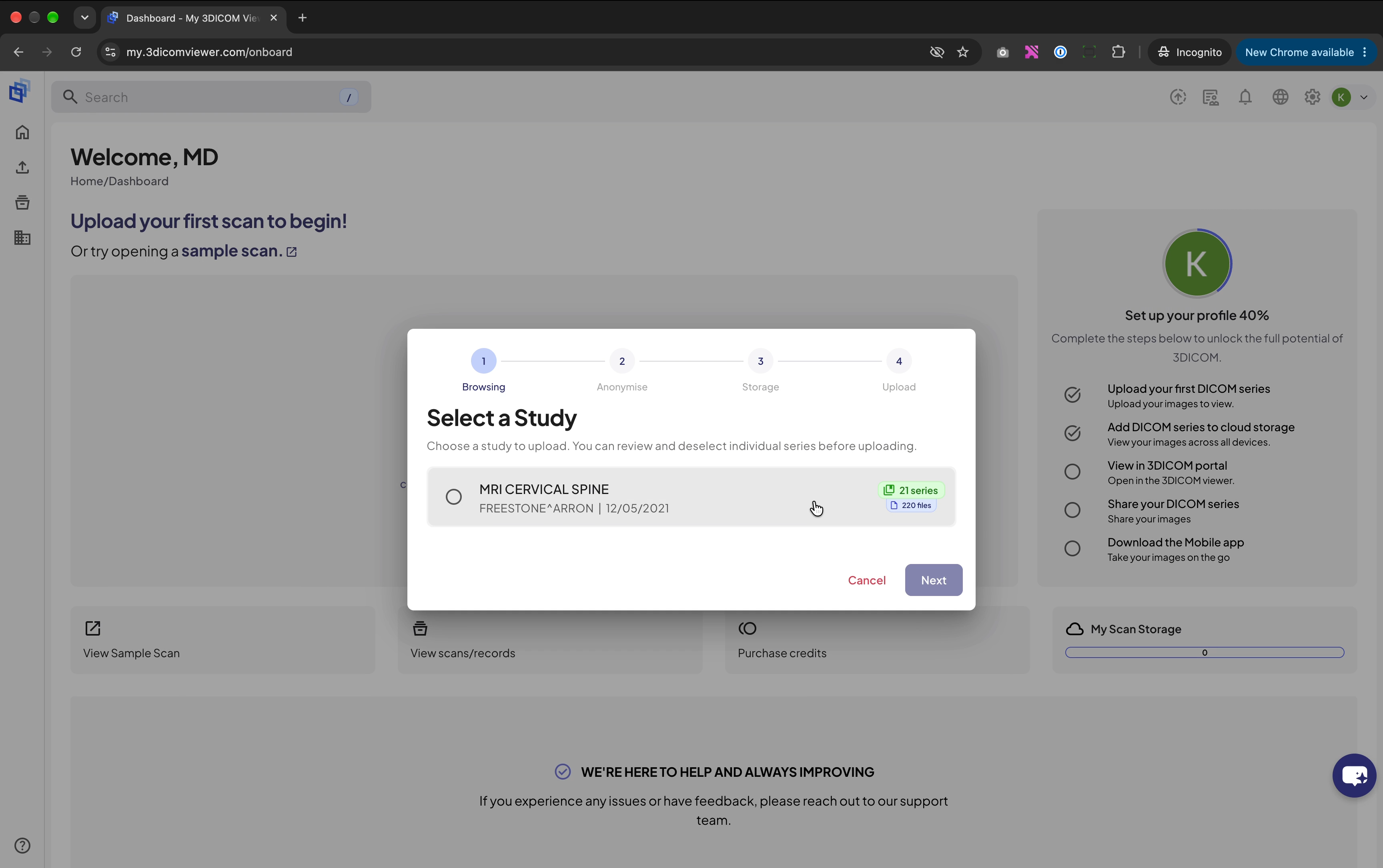
Paso 8. Siga el asistente de carga de cuatro pasos que aparece.
Paso 9. En el primer paso, selecciona el estudio que deseas cargar.
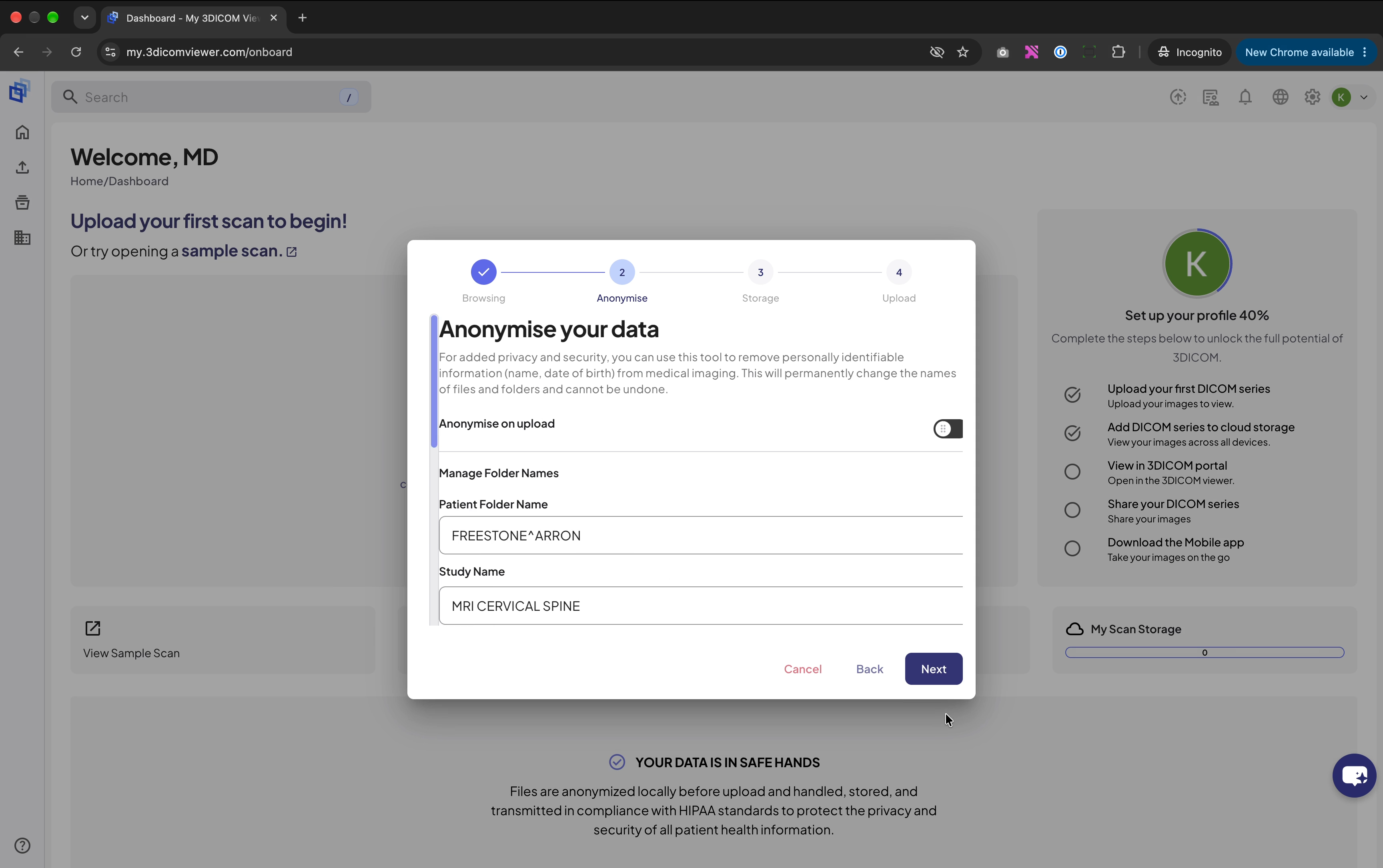
Paso 10. Revisa o cambia el nombre del estudio si es necesario, luego continúa.
Paso 11. Elija una ubicación y un nivel de almacenamiento para su carga. Para la mayoría de los usuarios, se recomienda el almacenamiento a largo plazo. Si se le solicita, seleccione el inquilino.
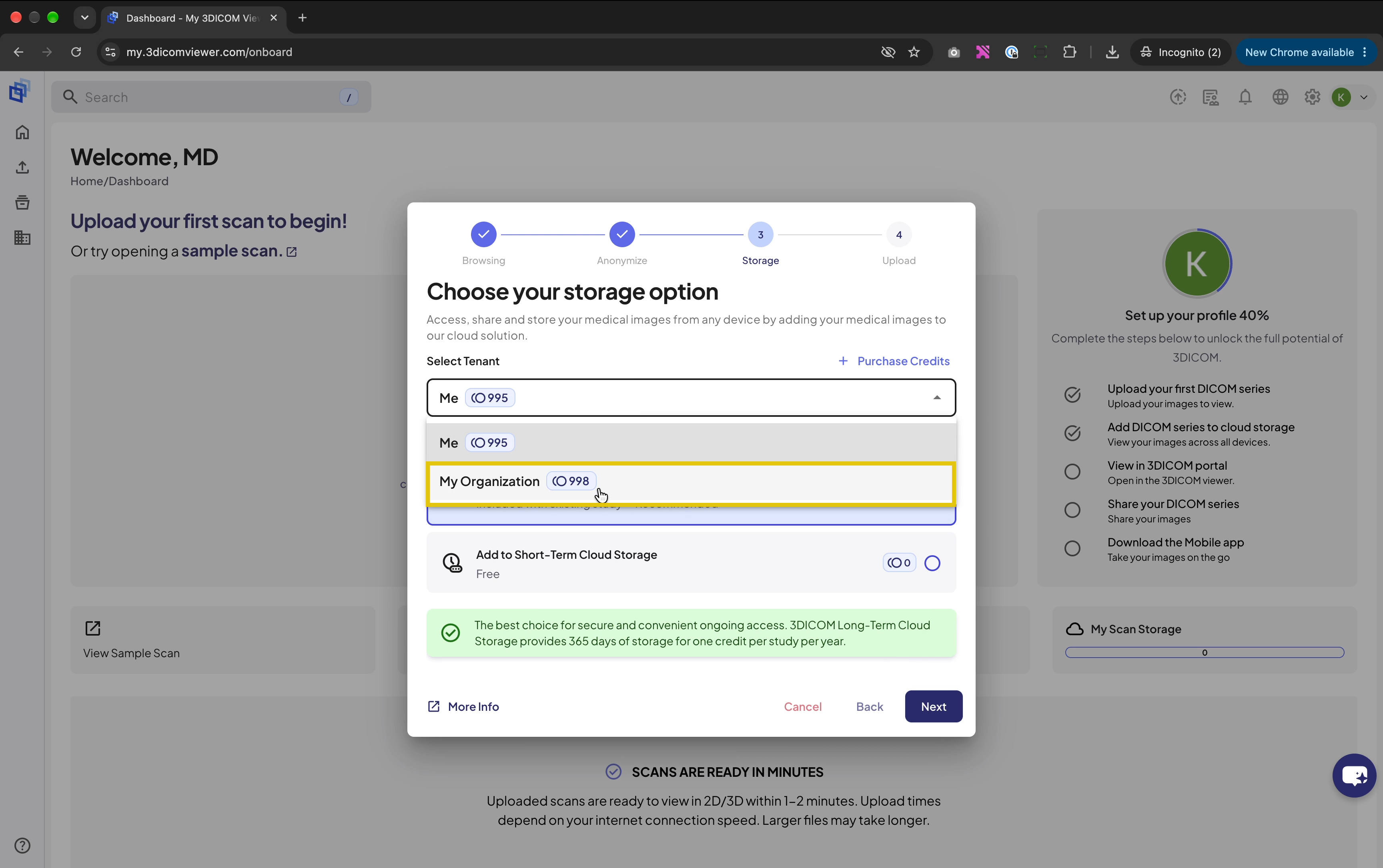
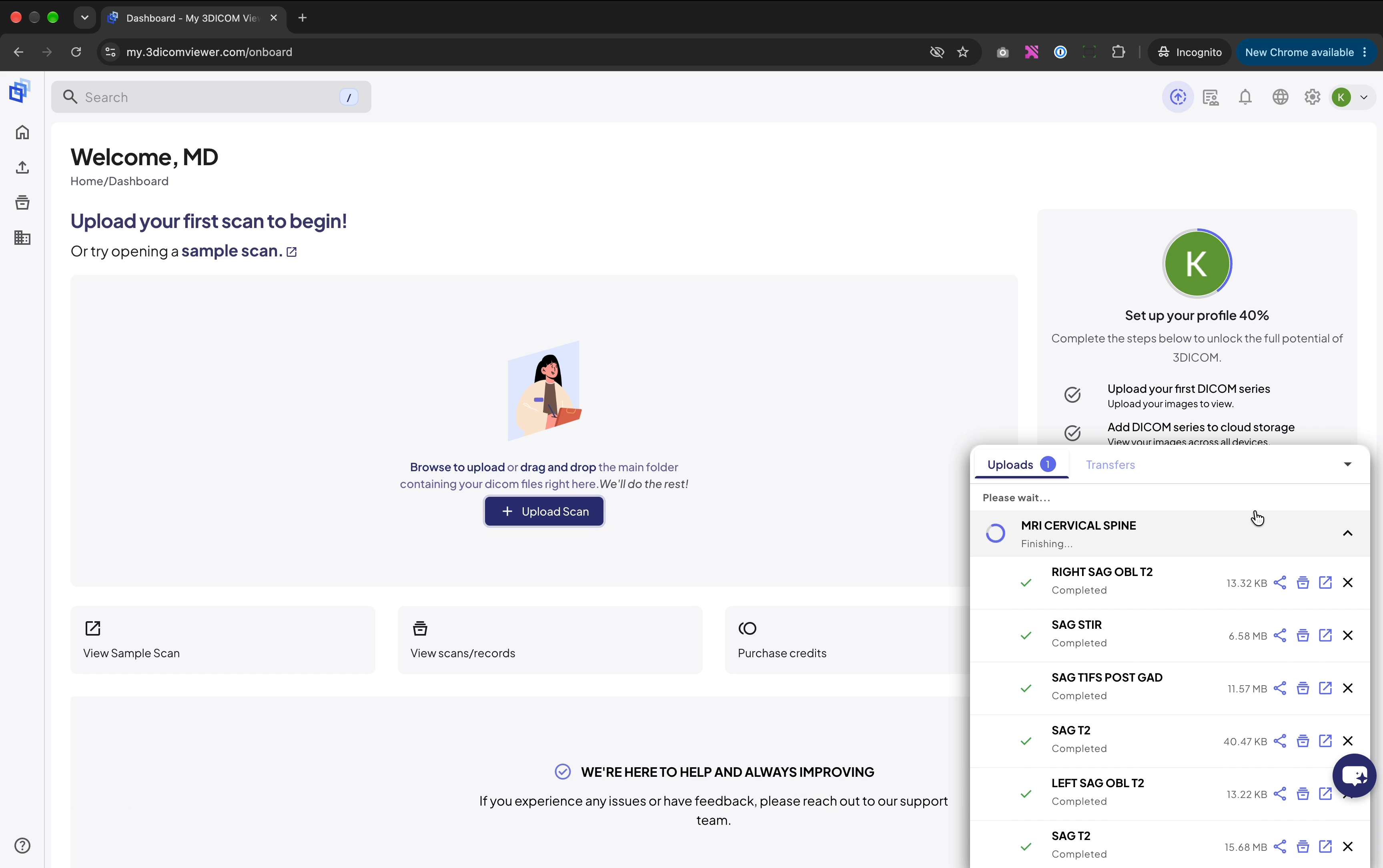
Paso 12. Complete los pasos restantes del asistente y haga clic para iniciar la carga. Vera que aparece una ventana de Cargas en la parte inferior derecha de la pantalla, donde podra seguir el progreso de la carga.
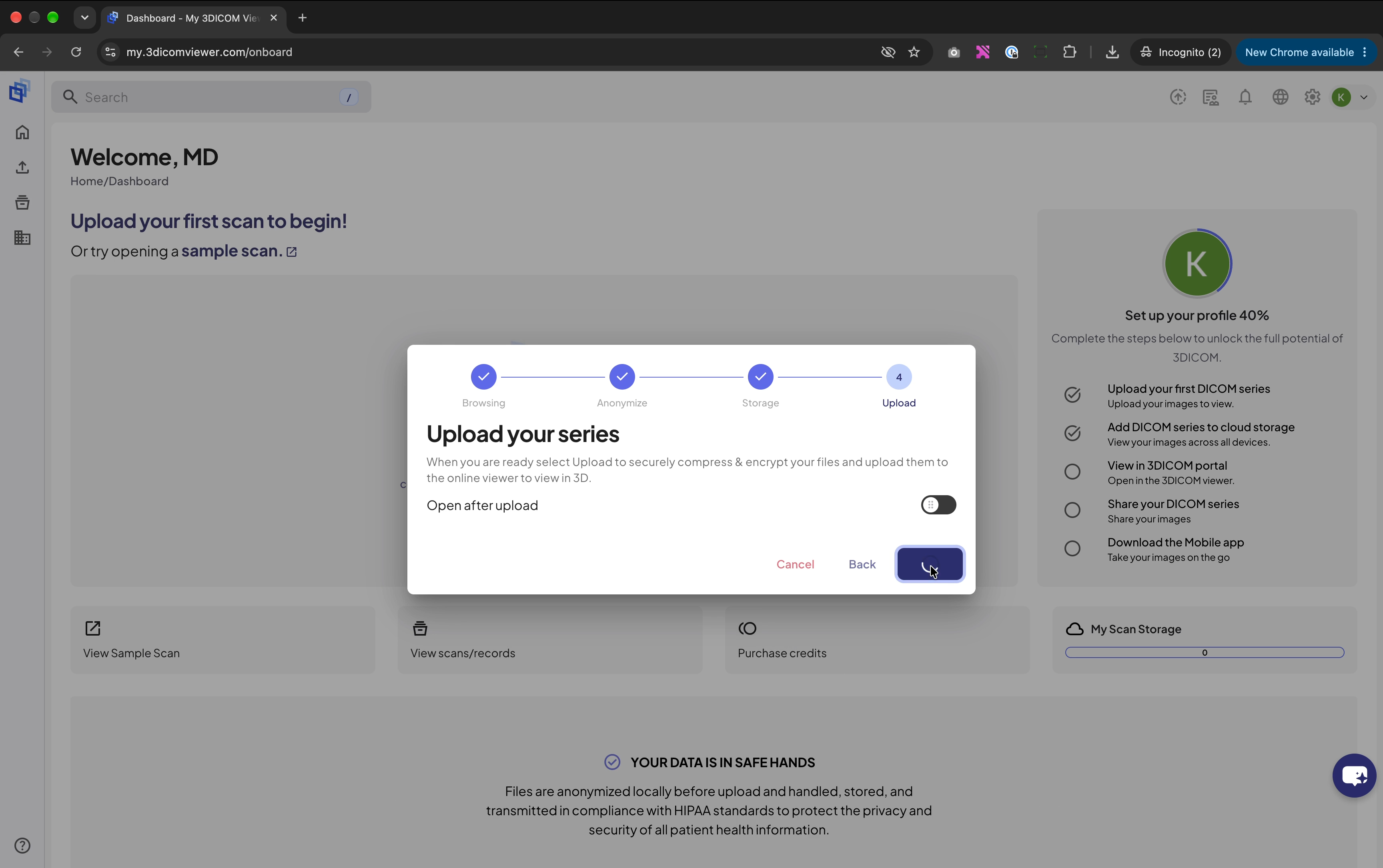
Paso 13. Espere a que todas las series terminen de cargarse. Una vez completado, el portal mostrará automáticamente sus exploraciones cargadas.
Abriendo su escaneo en 3DICOM
Paso 14. Busque su escaneo cargado en la lista de escaneos. Haga clic en el Ver botón junto al escaneo para abrirlo.
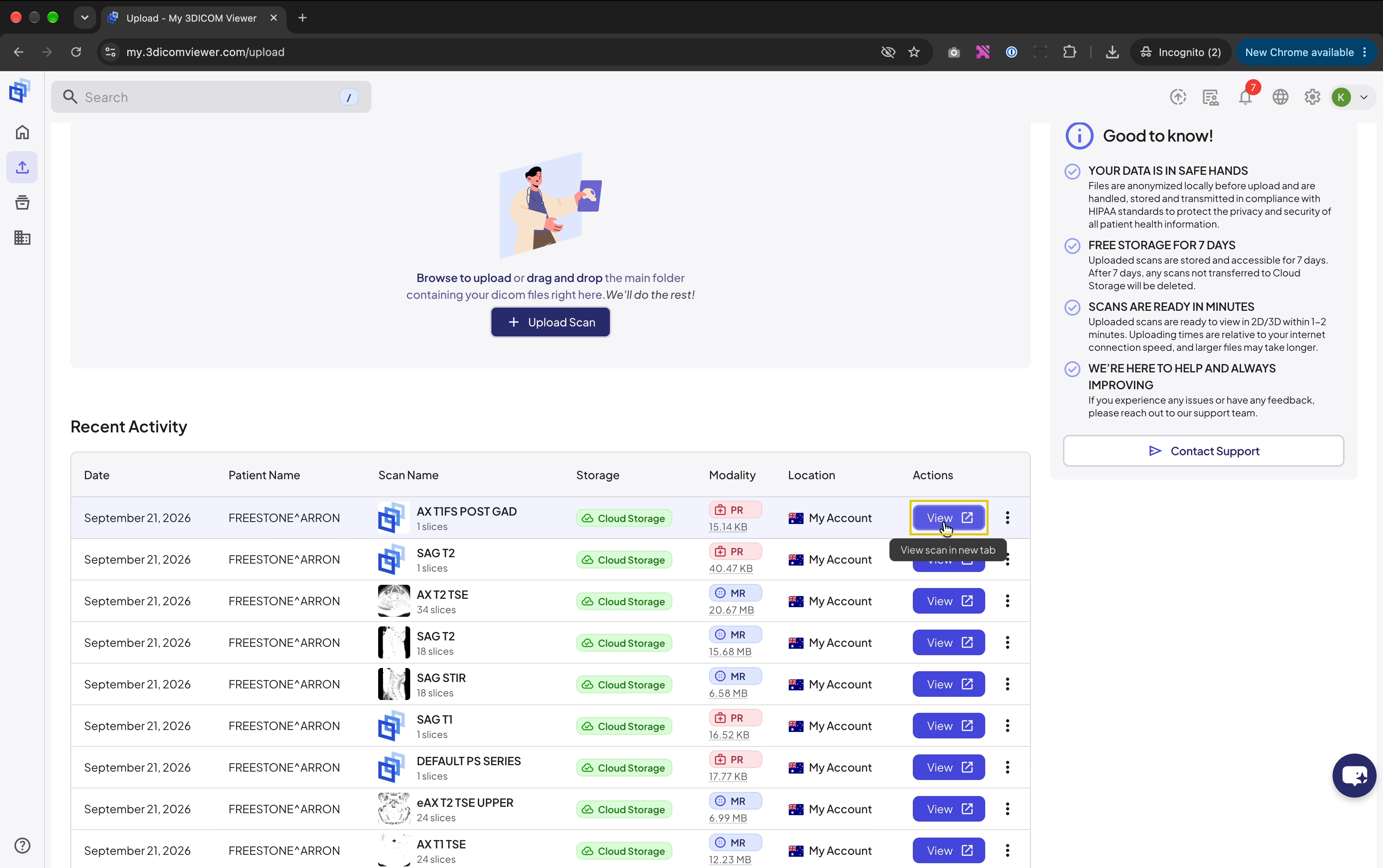
Paso 15. Una vez que el estudio se haya cargado por completo, puede comenzar a explorar sus imágenes en el visor autorizado por la FDA.
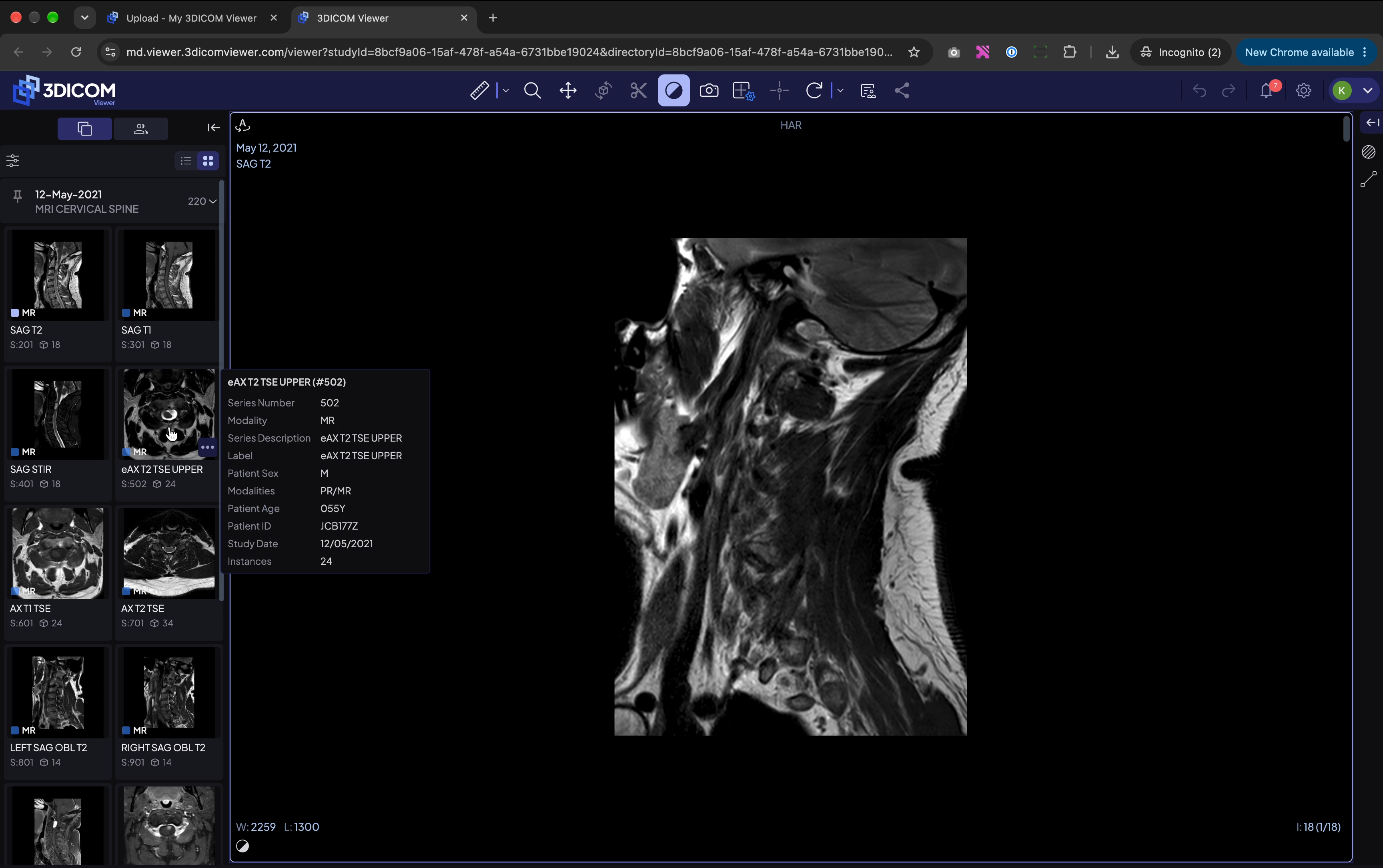
Resultado
Después de completar estos pasos, su serie de imágenes médicas se habrá cargado y estará lista para ver en la plataforma 3DICOM.